Цветная и черно-белая уличная фотография | Советы по фотографии
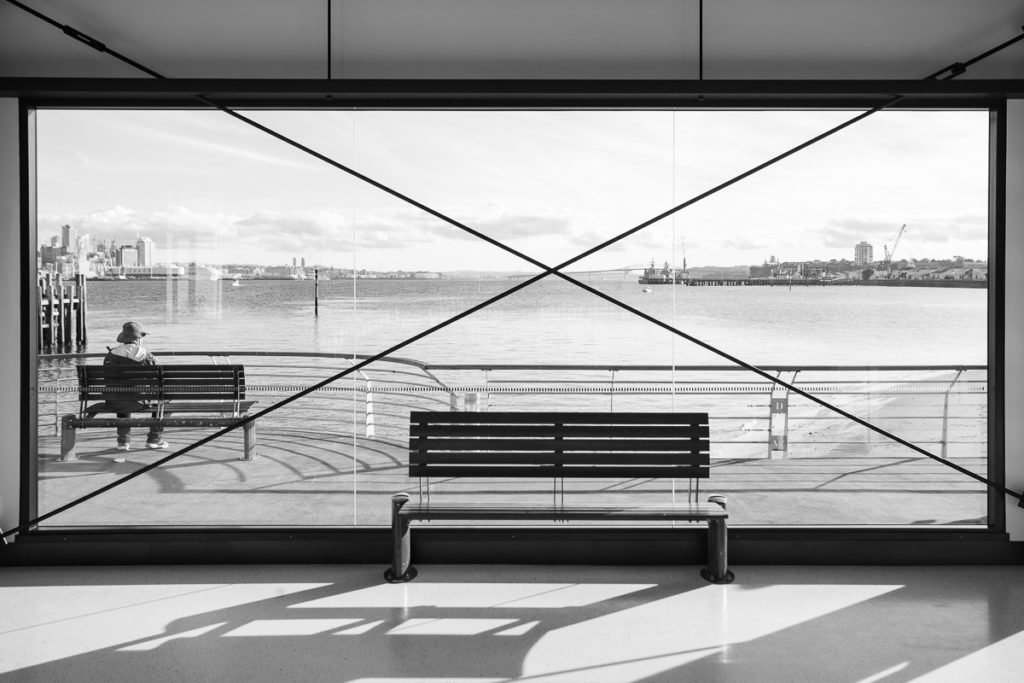
Когда речь заходит о цветной и черно-белой уличной фотографии, к сожалению, не существует секретного свода правил. Мы склонны интерпретировать цвет и черно-белую фотографию субъективно. Красота фотографии в том, что вы включаете свой собственный опыт, культуру и фон в свои фотографии. Однако есть определенные условия, когда я намеренно планирую делать свои уличные фотографии либо черно-белыми, либо цветными. В этой статье я поделюсь своими советами о том, когда лучше использовать черно-белую, а когда цветную уличную фотографию. Эмоция в черно-белой уличной фотографии Я хочу, чтобы зрители моих фотографий были связаны с темами, которые я запечатлеваю, и передача эмоций — отличный способ достичь этого. Если вы стремитесь к эмоциям и индивидуальности, подумайте об использовании черно-белой уличной фотографии. Это происходит потому, что мы быстрее воспринимаем выражения лиц, не отвлекаясь на цвет. Язык тела, такой как ссутуленные плечи, напряженные руки и положение ног, также прекрасно передается в черно-белой уличной фотографии и рассказывает более четкую историю без цвета. Если вы хотите усилить эмоции, попробуйте сделать теплее или холоднее черно-белое изображение с помощью раздельного тонирования в Lightroom. Фотографии с коричневыми и оранжевыми тонами навевают мысли о тепле и ностальгии. Синие и фиолетовые тона вызывают ощущение прохлады и меланхолии. Хизер Милн Формы и линии в уличной ЧБ фотографии Я люблю включать формы и линии архитектуры и сооружений в свои уличные фотографии, но иногда эти особенности теряются, когда они окружены людьми и транспортными средствами. Подобно тому, как я выделяю эмоции, я предпочитаю устранить отвлекающий фактор цвета, когда фокусируюсь на узорах в уличной фотографии. Это подчеркивает повторяющиеся формы, текстуры, ведущие линии и то, как все они взаимодействуют друг с другом. В результате получается композиция, которая действительно выделяется. Преобразование фотографии в черно-белую также позволяет мне повысить четкость и контрастность, подчеркнуть блики и тени в большей степени, чем в случае цветной фотографии. Центр Окленда, Новая Зеландия, в яркий солнечный день. Хизер Милн Ночные огни Я сделал много ночных фотографий, которые действительно сияют и рассказывают прекрасную историю в цвете, но они становятся скучными, когда я конвертирую их в черно-белые (а поскольку я люблю черно-белую фотографию, я пытаюсь конвертировать в черно-белые ВСЕ!) Уличные фонари и освещенные витрины магазинов — волшебные инструменты для демонстрации цвета в вашей ночной уличной фотографии. Установите штатив и спусковой тросик, а ISO установите как можно ниже, чтобы избежать шума на конечных снимках. Ищите яркие желтые, оранжевые и красные цвета, а также включите в фотографию негативное пространство. Существует так много творческих возможностей для ночной фотографии, но обязательно закутайтесь потеплее и возьмите с собой фляжку горячего кофе! Редклифф, Крайстчерч, Новая Зеландия ночью в цвете. Хизер Милн Редклифф ночью в черно-белом варианте без яркого цвета. Черно-белая или цветная? Хизер Милн Используйте всплески цвета Основная причина, по которой я делаю цветную уличную фотографию, заключается в том, что цвет привлек мое внимание. Цвет данной конкретной фотографии. Я обычно больше замечаю цвета во время золотого часа в начале и конце каждого дня, или когда цвет интенсивно освещен. Работайте быстро в таких условиях, потому что момент может быть мимолетным! Автомобиль определенного оттенка желтого цвета в окружении офисных работников в черной одежде может быть единичной ситуацией. Специальная красная неоновая картина может быть установлена только на 24 часа. Незнакомец, идущий по улице в ярком зеленом костюме, может находиться в городе совсем недолго. Мы привыкли воспринимать городские улицы в оттенках серого и коричневого. Яркий цвет в уличной фотографии часто бывает неожиданным и отлично подходит для того, чтобы вызвать улыбку у людей. Женщина идет мимо произведения искусства «Аэрология» Дэвида Хейнса и Джойс Хинтердинг. Хизер Милн Яркие солнечные дни Я стараюсь, чтобы погода не мешала мне фотографировать, но яркие дни с голубым небом могут стать проблемой, когда вы занимаетесь уличной фотографией. Интересные вещи происходят на улицах в любое время суток, а не только в «золотой час». Примите контраст света и тени и придерживайтесь черно-белой фотографии, когда солнце высоко и небо чистое. Поэкспериментируйте с регулировкой ползунков цвета в постпродакшне, чтобы уменьшить яркость, особенно синюю и желтую. Большое голубое небо идеально подходит для появления раздражающих пятен от пыли и воды при конвертации в черно-белое, поэтому держите объектив чистым, чтобы избежать трудоемкой очистки в постпродакшне. Девонпорт, Окленд, на ярком солнце. Хизер Милн Хизер Милн Природа обеспечивает красивый и неожиданный контраст элементов в уличных фотографиях. Мне нравится, как органические формы и текстуры сочетаются с прямыми линиями и серьезностью уличных сцен. В частности, цвета осени и летние оттенки выделяются в городской фотографии. Деревья с листьями облепихи и зеленая трава помогают отдохнуть глазу, подобно эффекту негативного пространства. Яркие цветы придают теплоту и визуальный интерес. Обычно я не решаюсь переводить эти фотографии в черно-белый формат, предпочитая видеть цвета и контрасты во всей их красе. Зима может быть совсем другой. Обнаженные ветви и стволы деревьев, выстроившихся вдоль улиц, могут выглядеть поразительно, если перевести их в черно-белый цвет, с их неправильными формами и изгибами в различных оттенках серого. Подумайте, где вы будете использовать свои уличные фотографии У каждого человека есть свои мотивы для занятий уличной фотографией. Возможно, вы документируете изменения на улицах своего города или впервые посещаете его. Возможно, вы делаете фотографии для общественной выставки или в рамках инсталляции уличного искусства. Подумайте о более широком назначении ваших фотографий и о том, как они будут представлены. Нужно ли вам, чтобы вся коллекция была исключительно цветной или черно-белой? Может быть, стоит немного смешать их? Нужно ли печатать фотографии большими тиражами и недорого? Рассмотрите историю, которую вы рассказываете, кто ваша целевая аудитория и как они ее воспримут. Проект CROP: Новозеландская интервенция, фотографический стрит-арт. Хизер Милн Фотографирование в серые дни Хизер Милн Фотографирование уличных сцен в серые, дождливые дни может быть холодным и неинтересным занятием, но не позволяйте унылой погоде подавить ваше творчество! Увеличьте ISO, чтобы захватить больше света, и сосредоточьтесь на объекте съемки и композиции. По возможности используйте штатив, чтобы сохранить резкость фотографий. Позаботившись об этих необходимых вещах, доверьтесь черно-белой магии в постпродакшне. В серые пасмурные дни цвета кажутся ужасно скучными и вымытыми. Преобразуйте фотографию в черно-белую, увеличьте четкость, отрегулируйте тени и блики в постобработке. Поэкспериментируйте с ползунками цвета, чтобы получить полный спектр белых, серых и черных тонов. Пусть выражения лиц и язык тела людей передают мрачную погоду, а не тона на вашей фотографии. Удивительная вещь в нашей собственной фотографии — это то, что
Как создавать сильные портреты в высоком ключе | Стиль фотографа Платона
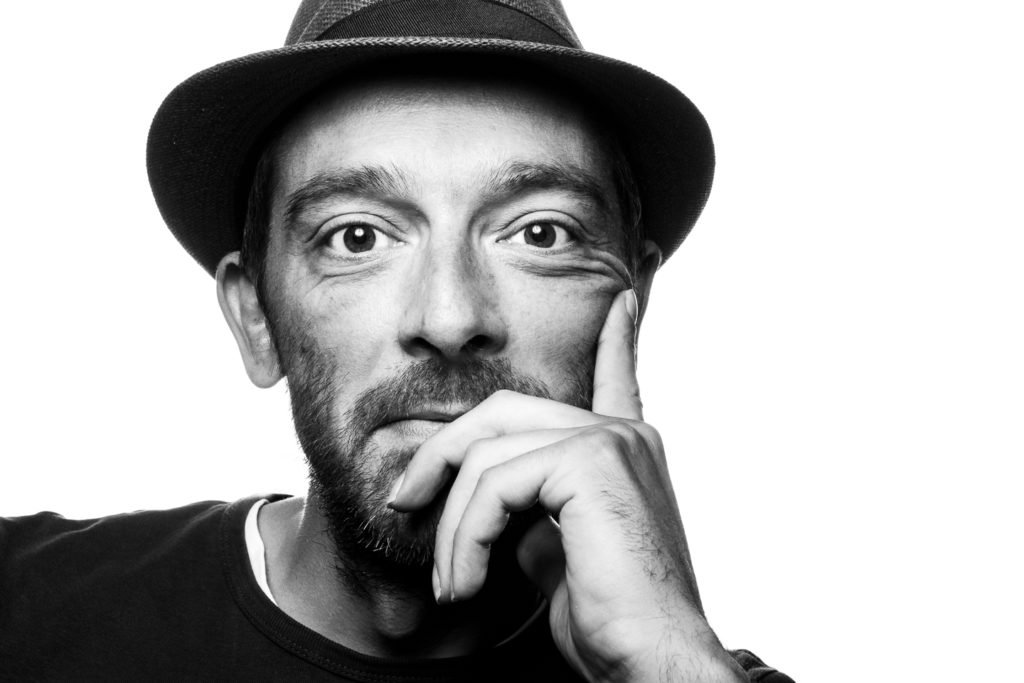
В этой статье я расскажу вам, как можно снимать портреты в стиле, схожем с портретами известного британского портретного фотографа Антониу Платона. Платон наиболее известен своей серией высококонтрастных черно-белых портретов знаменитостей и политиков. И хотя вы, возможно, не собираетесь фотографировать знаменитостей в ближайшее время, мы покажем вам, как сделать несколько удивительных высококонтрастных портретов, которые вы можете использовать в своей следующей фотосессии. Стиль Стиль, который мы ищем, — это высокий ключ, черно-белый снимок головы. Как видно из изображения ниже, основными характеристиками платоновских портретов являются плотная рамка вокруг модели, высокий общий контраст, тени на щеках модели и белый фон. Если у вашей модели интересное лицо, это идеальный стиль для нее. Чистый и простой образ, который вы создадите, позволит зрителю сосредоточиться на модели. Этот стиль довольно жесткий и контрастный, поэтому он больше всего подходит мужчинам-моделям. Но правила фотографии должны быть нарушены, поэтому вам стоит попробовать его и с женскими моделями. Вы можете изобразить их по-другому, интенсивно и не традиционно. Передача Если вы думаете, что для создания портретов нужно много дорогого студийного оборудования, подумайте еще раз! В этой статье я уже рассказывал о том, как можно снимать качественные портреты с минимальным набором оборудования. А если вы новичок в портретной фотографии, здесь вы найдете полезный глоссарий терминов. На изображении ниже показаны шесть простых стилей, которые можно создать с помощью одной накамерной вспышки без модификаторов света. Эта схема показывает взаимное расположение света, камеры и модели для создания некоторых из наиболее распространенных световых установок, используемых в студийной портретной фотографии. Световое оборудование Для воссоздания стиля Платонова количество необходимого студийного оборудования довольно скромное. В идеале вам понадобится пара вспышек, но можно обойтись и одной, если вы решите сделать фон белым цифровым способом. Вам также понадобятся одна или две световые стойки для использования вспышки вне камеры и небольшой зонт. Камеры и объективы Платон использует среднеформатную пленочную камеру с объективом 135 мм, что примерно сопоставимо с объективом 75 мм на полнокадровой камере. Но пусть это вас не останавливает. Просто используйте любую камеру, которая у вас есть. Единственное ограничение — это ваша креативность и тот факт, что вы должны уметь запускать вспышки вне камеры. Кроме скриншотов, изображающих портреты Платонов, все портреты, показанные в этой статье, были сделаны моей бридж-камерой Sony RX10 с матрицей 1, а не вашей типичной портретной камерой. Деконструкция портретного стиля «высокий ключ» Фон Поскольку фон белый, а большинство тонов яркие, это установка в высоком ключе. Чтобы получить белый фон, вы можете сделать это либо в цифровом виде в Photoshop, либо, если есть возможность, прямо в камере, осветив его вспышкой. Поскольку мы находимся в контролируемой среде, всегда полезно попробовать сделать это правильно в камере. Поскольку на фоне нет видимых теней от ключевого света (света, используемого для модели), вы должны установить некоторое расстояние между фоном и объектом съемки. Наконец, край фигуры модели очень контрастный, а это значит, что свет, отраженный от фона, недостаточно силен, чтобы пролиться на вашу модель. Этого можно добиться с помощью правильного замера фонового света и некоторого расстояния между моделью и фоном. Свет Положение света, используемого для портрета, определяется по теням на лице модели и положению световых бликов в глазах модели. Обычно тень, которую следует искать, отбрасывается носом. В работах Платона эта тень часто находится прямо под носом модели. Это результат света бабочки, когда основной свет направлен фронтально и немного выше модели. Платоновские портреты также часто имеют единственное освещение и глубокие тени под лицом модели. Из этого можно сделать вывод, что в съемке использовался только один источник света. Используя set.a.light 3D от Elixxier, я смоделировал установку, как на изображениях Платона. Получившиеся тени на лице виртуальной модели совпали с тенями на портрете Платона. Создание виртуальной студии с помощью программы set.a.light 3D STUDIO. В виртуальной установке я использовал голую вспышку. Тени находятся в правильном положении, но свет довольно жесткий и сильный, лоб и нос слишком яркие. Зонт поможет смягчить свет. Добавив зонтик, мы смягчили свет от вспышки. Отключение света и флаги Падение света (насколько резко уменьшается яркость) зависит как от расстояния до модели (чем оно короче, тем больше падение), так и от размера источника света (чем он больше, тем слабее падение). 80-сантиметровый зонт, установленный очень близко к модели, обеспечит хорошее падение света на ее лицо. Поскольку зонт рассеивает свет во всех направлениях, у вас мало контроля над ним. Для более точного контроля над светом можно использовать флаги (также известные как блокираторы). Флаги поглощают часть света, тем самым останавливая его попадание на вашу модель с определенных направлений. Управление светом в студии с помощью флага. Флаг блокирует свет, отраженный от правой стены студии и отраженный обратно в сцену. Флаги можно сделать из чего угодно: от «сделай сам» вариантов, таких как черная ткань и черный картон, до коммерческих отражателей «5 в 1» и черных складных фонов. Мой 1 meter 5-in-1 circular reflector имеет черную поверхность, что позволяет мне использовать его как флаг. В настройках Platon флажки используются для блокировки рассеянного света, идущего сбоку на вашу модель, чтобы затемнить щеки. Вы можете добиться этого, поместив модель между двумя флагами. Здесь показано тонкое углубление теней на щеках модели при добавлении флагов к одному свету. Чем ближе флаги к модели, тем заметнее их эффект. Наконец, здесь представлена 3D-модель установки «Платон», включая фоновый свет и флаги. Обратите внимание, что хотя эта программа очень полезна и реалистична, ее следует использовать только в качестве отправной точки. Я обнаружил, что тени, показанные на рендеринге 3D-модели, часто слабее, чем те, которые получаются в реальности. 3D-модель набора для воссоздания стиля Платона, угаданного по чтению его изображений. На изображении ниже показан реальный набор, который я использовал на недавнем семинаре. Реальная реализация виртуальной установки и полученное изображение. Как редактировать портреты в стиле Платона Здесь представлен портрет прямо из камеры. Хотя контраст не такой сильный, как на фотографиях, которые мы видели ранее, все важные черты и основной контраст налицо. Изображение преобразовано из неотредактированного необработанного файла. Вы можете видеть более темные щеки, светлое лицо, беловатый фон без света, пролитого на плечи модели, и тень в форме бабочки под его носом. Теперь давайте посмотрим, как начать редактирование этого изображения в Adobe Lightroom. 1. Обрезка и преобразование в черно-белое Этому снимку не помешало бы меньшее кадрирование, чтобы сделать модель более внушительной в кадре. Затем переведите его в черно-белый
Редактирование черно-белых фотографий | 4 важных совета, которые необходимо учитывать
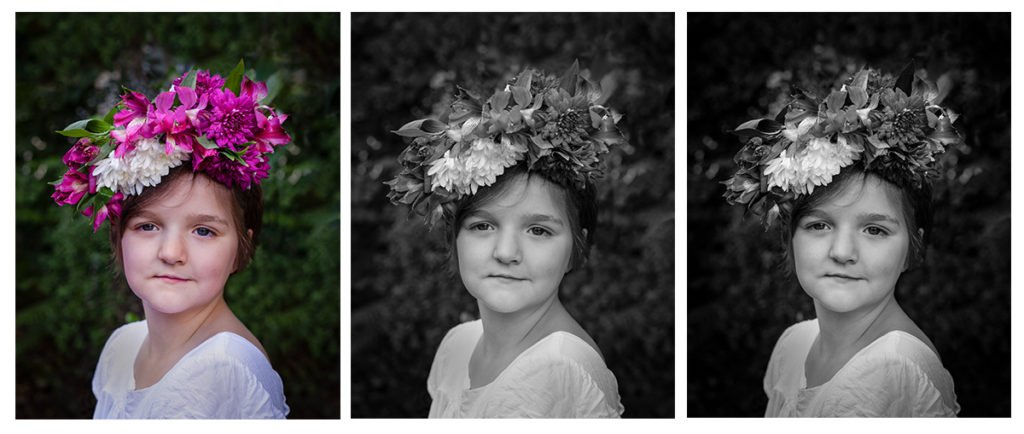
Хизер Милн Превращение фотографии в черно-белую — это только начало процесса редактирования. Сделайте свои фотографии лучше с помощью моих 5 лучших и простых советов по редактированию черно-белых фотографий. Что делать во время съемки Перед тем, как преобразовать фотографию в черно-белую, сделайте пару гигантских (в переносном смысле) шагов назад. Какая погода? Какое искусственное освещение будет вокруг? Как вы хотите использовать готовые изображения? Какую историю вы хотите рассказать? Подобные вопросы помогут вам решить какое снаряжение брать. Сюда входят объективы, отражатели, фильтры и штативы. Показание эмоций с помощью черно-белых фотографий После того как вы щелкнули затвором, почувствуйте эмоции и уровень освещения в данный момент. Это позволит вам отразить это в постпродакшне. Мягкое туманное утро подходит для тонкой корректировки в черно-белом цвете с добавлением тона сепии. Современное здание из стекла и стали, освещенное солнечным светом, можно обработать более тщательно. Вы можете увеличить четкость и контрастность, чтобы подчеркнуть линии и формы. Черно-белая фотография прекрасно подходит для того, чтобы вызвать эмоции. Даже если вы не фотографируете людей или животных. Блок солдат Первой мировой войны в больнице Королевы Марии в Ханмере, Новая Зеландия. Хизер Милн Черно-белое редактирование в Photoshop и Lightroom При редактировании черно-белых фотографий я немного смешиваю их. Я использую и Lightroom и Photoshop. Это зависит от слоев и эффектов, с которыми я хочу поэкспериментировать. Используйте то программное обеспечение и технику, с которыми вам удобнее всего работать. Lightroom и Adobe Raw дают отличные результаты. Вам не нужно тратить много денег, чтобы делать красивые черно-белые фотографии. 1. Обрезка для композиции Черно-белая фотография любит все, что связано с ведущими линиями и углами. Без отвлечения на цвет, наши глаза притягиваются к формам на черно-белой фотографии. Именно здесь вступает в силу ответственность за эффективное кадрирование. Примите отрицательное пространство, правило третей, золотой треугольник и соотношение. Иногда я создаю несколько вариантов одного и того же изображения, обрезанного по-разному. Затем я смотрю на них свежим взглядом на следующий день, чтобы решить, какой из них мне больше нравится. Архитектура обеспечивает фантастические ведущие линии, а в данном случае — негативное пространство с ясным небом позади. Хизер Милн 2. Редактирование черно-белого в Photoshop Слайдер четкости — это мой основной инструмент, когда я делаю фотографию черно-белой. Я увеличиваю четкость, чтобы подчеркнуть ее между серыми тонами и для усиления линий. Инструмент контраст также может быть полезен для усиления черных и белых цветов. Я использую его только тогда, когда черные и белые цвета размыты. Я вижу, что инструменты контрастности и четкости часто используются с большим энтузиазмом. В результате получаются перенасыщенные фотографии. Будьте тонкими. Используйте эти приемы для усиления сюжета, а не для доминирования над изображением. Общежитие медсестер больницы королевы Марии, преобразованное в черно-белое, но без дополнительного редактирования. Хизер Милн То же здание с увеличенной четкостью и обесцвечиванием, а также скорректированными синими и красными оттенками. Хизер Милн 3. Регулировка ползунков цвета для черно-белых фотографий Регулировка ползунков цвета может повлиять на тона черно-белой фотографии. Уменьшение синего цвета — отличный прием для затемнения яркого неба. Увеличение оранжевого и красного цветов может выровнять тон кожи. Обычно я настраиваю ползунки цвета перед применением инструментов dodge или burn в Photoshop. Как и во всех других техниках, лучше всего делать это в меру и помнить о фотографии в целом. Осветление тени на лице путем увеличения красного ползунка также повлияет на губы. И любые другие красные компоненты. Продумайте историю, которую вы рассказываете. Используйте слои в Photoshop, если вам нужно настроить цвета только в определенных частях фотографии. Изображение, преобразованное в черно-белое без каких-либо корректировок. Цветовые ползунки настроены так, чтобы показать цвета как различные оттенки серого в цветах. 4. Как выделить черно-белые оттенки Одна из самых важных вещей, которые нужно знать о редактировании ЧБ фотографий, — это то, как сделать настоящие черные и настоящие белые фотографии. Большинство черно-белых фотографий на самом деле представляют собой диапазон серых оттенков. Настоящие черные и белые цвета привлекают внимание и определяют текстуры и формы. Я нарушал это правило несколько раз, обычно когда изображал пейзажи определенным образом. В целом, это довольно хорошее правило, которого следует придерживаться, и которого можно достичь в Lightroom или Adobe Raw. Я предпочитаю использовать несколько инструментов, чтобы добиться правильного баланса черного и белого. Обычно это означает изменение четкости. А также тонкое увеличение или уменьшение яркости и теней или белого и черного. Полагаясь только на один из этих инструментов, можно создать проблемы в других частях фотографии. Плата Чишолма в больнице Королевы Марии в Ханмере, Новая Зеландия, демонстрирующая четко выраженные оттенки черного и белого. Хизер Милн Заключение Вы можете создавать черно-белые фотографии портреты, ландшафты, архитектурные изображения, или рефераты. Важно понимать методы постпродакшн-редактирования черно-белой фотографии. Начните с правильного планирования и фотосъемки. Затем расскажите свою историю с помощью отредактированной черно-белой фотографии, которая выглядит так, как будто она была сделана без особых усилий.
5 лучших техник для черно-белой фотографии натюрморта
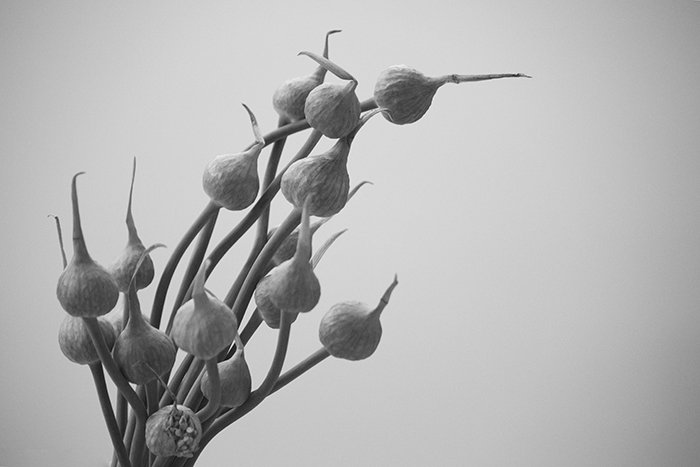
Черно-белые фотографии натюрмортов прекрасны в своей простоте. Натюрморт — это фотография неодушевленных предметов. Вы можете фотографировать еду, цветы, украшения, игрушки. Все, что не движется. Читайте далее мои 5 лучших советов, чтобы получить максимум от вашей черно-белой фотографии натюрморта. Фотография Джека Хоули 1. Научитесь мыслить в черно-белых тонах Планирование и исследование черно-белой фотосессии натюрморта имеет большое значение. Этот процесс требует некоторой перестройки мозга. Таким образом, вы сможете думать в черно-белом цвете и выбрать правильные объекты, освещение и сюжет для вашей фотографии. В этом вам помогут работы известных фотографов-натюрмортов. Главные мастера, такие как Эдвард Уэстон и Карл Блоссфельдт, были первопроходцами. Они создавали уникальные черно-белые произведения искусства из повседневных предметов. Выделите себе время и пространство. Создайте грубый набросок того, как вы хотите, чтобы выглядела ваша фотография. Какие первые признаки объекта бросаются вам в глаза? Запишите линии, текстуры, или тона, которые вы хотите подчеркнуть. Мой крестовник пепельный в стиле Блоссфельдта. f/8, 1/8 секунды, ISO100. Хизер Милн 2. Улучшение текстур и форм с помощью освещения Не мешая цвету, вы можете использовать сильные стороны черно-белой текстуры и формы. Посмотрите, где пересекаются линии и как свет подчеркивает различные текстуры. Подумайте об этом на протяжении всего процесса съемки черно-белого натюрморта. От выбора объекта съемки и его фотографирования до постпродакшна и презентации. Я предпочитаю использовать освещение в нижнем ключе либо естественным светом из окна (в облачный день), либо мягким боковым светом. Я часто экспериментирую с использованием рефлектора и без него. Затем я просматриваю фотографии в постпродакшене. Таким образом, я вижу, какой вариант лучше всего подходит для текстуры и формы. Подвиньте объект съемки и посмотрите, как он ловит свет под разными углами. Иногда едва заметное движение на полсантиметра может иметь большое значение. Черно-белая фотография натюрморта часто может быть очень физически ощутимой. Вы двигаетесь вперед и назад от камеры к объекту съемки! Мой взгляд на брюссельскую капусту. f/7.1, 1/2 секунды, ISO 100. Хизер Милн 3. Превратите простые предметы в искусство с помощью ЧБ фотографии Вы делаете фотографию без людей и движения. Но это не значит, что вы не можете рассказать историю. Рассмотрите формы листьев на разных стадиях их жизненного цикла. И как серые тона могут передать эмоции на фотографии. Черно-белые фотографии цветов раскрывают истинную красоту их линий и форм. Черно-белая фотография цветов является отличной отправной точкой для монохроматической фотографии натюрмортов. Стиль и текстура обветренной обуви в черно-белом цвете рассказывают нам об их владельце. Даже без присутствия человека на фотографии. Антикварные предметы прекрасно смотрятся на черно-белых фотографиях. И вы можете усилить их историю, используя теплые или монохромные тона. Осмотрите свой дом или сад. Посмотрите, какие предметы могут рассказать личную историю. Даже самый обыденный предмет может стать произведением искусства. Все, что для этого нужно, — правильная текстура и форма с тщательным освещением и постпродакшеном. Посмотрите на некоторые из этих идей черно-белой фотографии натюрморта: Ювелирные украшения от пожилого родственника; Ваши любимые детские книги; Кофе; Красивые цветы Старый (или новый!) фотоаппарат; Пучки трав или сорняков; Ваша любимая еда; Ракушки и коряги с вашей последней прогулки по пляжу. Хизер Милн 4. Используйте простые композиции, чтобы сделать фотографии натюрморта выделяющимися Черно-белая фотография — это формы, линии и текстуры. Важно использовать очень четкую и простую композицию, которая не отвлекает от этих элементов. При съемке натюрмортов я обычно придерживаюсь правил третей, золотого сечения. Если вы не уверены в своей композиции, уберите что-нибудь из кадра. Или сделайте шаг назад, чтобы включить больше негативного пространства. Хизер Милн 5. Использование ползунков цвета для улучшения черно-белых фотографий натюрмортов Когда речь идет о черно-белой фотографии натюрморта, щелчок затвора — это только часть процесса. Тонкая настройка изображений в постпродакшне — важный заключительный шаг. Коррекция резкости, выжигание, удаление пятен — стандартные методы приведения в порядок фотографии в Lightroom или Camera Raw. Но инструмент, который я чаще всего использую при работе с черно-белыми фотографиями натюрмортов, — это цветовой ползунок HSL (оттенок, насыщенность, яркость). Перемещая отдельные ползунки вверх или вниз, вы получаете большой контроль над светом и тенями. Это может преобразить вашу фотографию, определив текстуры и формы и даже изменив фокальную точку. Справедливые черные, белые и все серые между ними Как и в большинстве черно-белых фотографий, важно включать в себя истинно черный и истинно белый цвета. Плюс полный спектр серых оттенков. Регулировка ползунков HSL — это простой способ осветлить или затемнить отдельные участки фотографии. И вы делаете это без чрезмерного использования инструментов dodge и burn. Фотографии натюрмортов могут быть довольно сложными. Ознакомьтесь с увеличением и уменьшением изображения (ctrl+- или cmd+-), чтобы проверить черные, белые и серые тона. Убедитесь, что они гармонично сочетаются друг с другом. Настройте ползунки цвета для изменения настроения Перемещение ползунков цвета HSL может изменить настроение фотографии. Хотите рассказать историю о силе, четкости и смелости цветка в черно-белом варианте? Попробуйте настроить ползунки, чтобы показать контраст и четкость. Для более тонкого подхода, передающего хрупкость цветов, попробуйте использовать более мягкие серые цвета и меньше контраста. В этом методе нет правильного или неправильного, и он может быть довольно субъективным подходом. Попробуйте разные версии и просмотрите их свежим взглядом на следующий день. Если есть сомнения, меньше — всегда больше! Цветы чеснока, преобразованные в черно-белый цвет, без настройки ползунков цвета HSL. Heather Milne Цветы чеснока с зеленым, желтым и оранжевым ползунками HSL. Хизер Милн Заключение Фотографирование натюрморта в черно-белом цвете дает большие творческие возможности. Я всегда удивляюсь красоте натюрморта, когда убираю цвет. Начните с предметов, с которыми вы хорошо знакомы. Экспериментируйте со светом и оборудованием, которое у вас есть под рукой. Раздвиньте границы своей черно-белой фотографии натюрморта и не бойтесь быть немного искусными!
Как раскрасить черно-белые фотографии | пошаговая инструкция
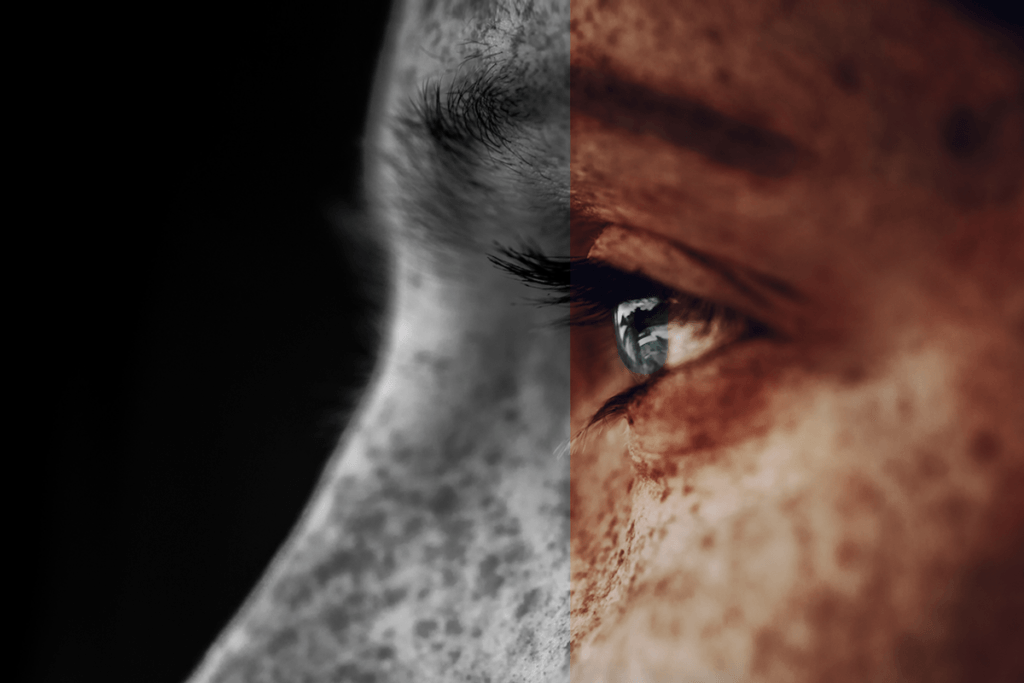
Чтобы узнать, как успешно раскрасить черно-белые фотографии, достаточно немного знать Photoshop. Вы можете использовать эту технику, чтобы понять цвета на более глубоком уровне и оживить старые фотографии. Что вам понадобится Любая версия Photoshop или аналогичная программа, например GIMP. Даже если некоторые инструменты отличаются, вы все равно сможете следовать этому руководству. Фотография в ЧБ стиле. Начните с простого изображения, не содержащего большого количества деталей. Это позволит вам практиковаться и одновременно получать удовольствие. Понимание временного периода фотографии. Если изображение старое, вы должны иметь представление о том, какими были цвета в те времена. Это поможет вашим результатам выглядеть максимально исторически достоверными. Опционально: планшет. Это облегчит процесс раскрашивания, но вы можете использовать мышь, как это сделал я. Пошаговая инструкция 1. Очистите фотографию, чтобы начать с гладкого холста Откройте изображение в Photoshop. Если это старое изображение, на нем, скорее всего, много пыли и царапин. Если это новое изображение, на нем могут остаться пятна, которые усложнят процесс окрашивания. Вы можете легко удалить их с помощью инструмента «Заплатка». Вы можете создать новый фоновый слой, чтобы сделать это отдельно, но это необязательно. Выберите инструмент Заплатка, убедившись, что в верхней части экрана выбран Источник (не Назначение). Обведите пятно и перетащите его на чистую область. Это заменит пятно на ту часть, куда вы его перетащили. Чтобы все получилось гладко, выберите область, похожую на ту, которую вы выбрали, иначе результаты будут выглядеть слишком грубо. Вы также можете использовать альтернативы, например Clone Stamp, для устранения недостатков. 2. Увеличьте контрастность, чтобы фотография выделялась Это очень простой шаг, который включает несколько инструментов на ваш выбор. Просто увеличьте контраст или сделайте другие настройки, чтобы ваша фотография выглядела как можно более привлекательной. Для этого нажмите на значок корректирующего слоя в нижней части окна Слои. Вы можете выбрать различные инструменты, но я рекомендую использовать «Кривые» или «Уровни» Если результаты получаются слишком резкими, просто уменьшите непрозрачность корректирующего слоя. 3. Конвертация в CMYK для создания более ярких цветов Перейдите в меню Изображение > Режим > Цвет CMYK Появится окно. Выберите сглаживание или объединение. 4. Используйте сплошные цвета для точного окрашивания каждой части изображения Настало время раскрасить изображение. Снова щелкните значок корректирующего слоя и выберите «Сплошной цвет». Выберите цвет, с которого вы хотите начать. Не беспокойтесь о выборе идеального цвета. Вы сможете изменить его, когда захотите, дважды щелкнув цвет в слое и изменив оттенок. Измените режим слоя на «Мягкий свет». Выберите маску слоя (белая рамка рядом с новым слоем) и, удерживая Command+I Ctrl+I, инвертируйте ее. Вы также можете инвертировать маску слоя, используя следующий метод. 5. Закрасьте все части изображения с помощью инструмента «Кисть» Выберите инструмент «Кисть» и настройте его мягкость и размер. Для этого шага нет фиксированного правила. Я использовал мягкую кисть с непрозрачностью 100%, чтобы покрыть основные части изображения. Вы можете начать с грубой основы, поэтому вам не придется беспокоиться о том, чтобы не оставить черные и белые области. Выделите маску слоя и убедитесь, что цвет переднего плана установлен на белый. Чтобы переключиться между черным и белым, просто нажмите X на клавиатуре. Когда вы закончите с одной областью изображения, создайте другой корректирующий слой, выберите другой цвет и выполните те же инструкции, что и в шаге №4. Чтобы избавиться от ошибок, нажмите X, чтобы сделать черный цвет цветом переднего плана, и закрасьте участки, которые вы хотите исправить. Если что-то выглядит не так, вы всегда можете изменить оттенок цвета или уменьшить непрозрачность слоя. 6. Экспериментируйте с разными цветами, чтобы ваши результаты выглядели реалистично Конечно, вы не можете закрасить свое изображение тремя цветами и ожидать, что оно будет выглядеть реалистично. Экспериментируйте с различными тонами, включая цвета, к которым вы не привыкли. Сделайте столько корректирующих слоев однотонного цвета, сколько вам нужно. Например, для цвета кожи нужно использовать фиолетовый, голубой и желтый (это лишь некоторые из них), чтобы кожа не выглядела тусклой. Убедитесь, что вы понизили непрозрачность слоя при использовании необычных цветов, чтобы ваша фотография не выглядела неестественно. Даже едва заметные цвета будут иметь большое значение. В процессе редактирования изучите несколько цветных фотографий, чтобы понять, как разные цвета сочетаются друг с другом. Это фантастический способ углубить свои знания о цветах и лучше передавать их в своих собственных фотографиях. 7. Усильте цвета еще больше с помощью других инструментов Если вы хотите создать определенный цветовой стиль, поэкспериментируйте с различными функциями в вашей программе редактирования. Вы можете использовать эти популярные инструменты, чтобы еще больше улучшить свой результат: Кривые здесь есть раздел, в котором можно изменить красные, синие и зеленые оттенки изображения. Вы можете загрузить готовые кривые для создания определенного вида. Цветовой баланс — это именно то, что следует из названия. Вы можете сбалансировать определенные цвета, чтобы все выглядело визуально привлекательно. Выборочный цвет — это даст вам почти микроскопический обзор каждого цвета в вашем изображении. В этом разделе можно легко создать контраст и изменить определенные цвета. Отттенок/Насыщенность здесь вы можете изменить оттенок, насыщенность и светлоту каждого цвета в вашем изображении. Если вы используете комбинацию этих инструментов, вы сможете сделать свои результаты еще более впечатляющими. Вы можете пойти еще дальше, импортируя результаты в Lightroom и экспериментируя с различными пресетами. Это отличный способ превратить простые фотографии в мечтательные, муди, или вдумчивые произведения искусства. 8. Окончательный результат И вы закончили! Попробуйте раскрашивать различные типы изображений, чтобы улучшить свою технику. Если вы хотите вернуться и снова поработать над результатами, сохраните фотографию как файл Photoshop (PSD). Это позволит сохранить все ваши слои. Этот метод идеально подойдет вам, если вы перфекционист или если вам просто нужно отдохнуть от раскрашивания изображения. Заключение Вам не нужна ученая степень или годы практики, чтобы вдохнуть жизнь в черно-белые изображения. Вы можете использовать эту технику, чтобы восстановить старые семейные фотографии, творчески подойти к необычным цветам и навсегда изменить свой взгляд на цветовые сочетания.
12 секретов для лучшей скрытой уличной фотографии
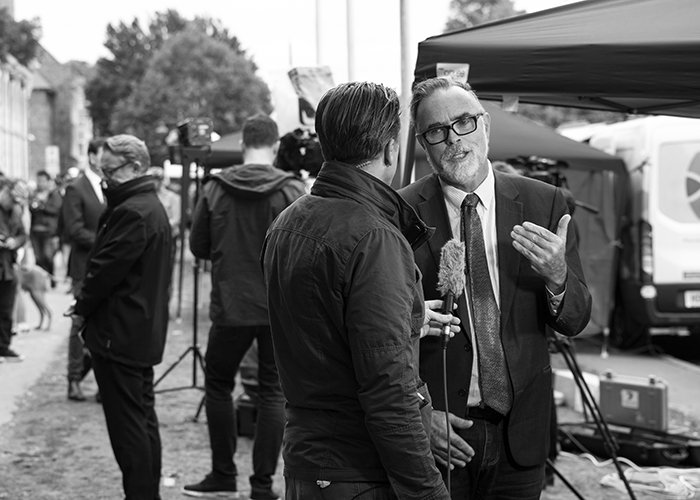
Кандидат уличной фотографии запечатлевает уникальные и подлинные моменты времени. Этот поджанр уличной фотографии — сложная задача. Так много компонентов должно быть правильно подобрано, чтобы все получилось. Прочитайте дальше, чтобы узнать некоторые из моих секретов создания идеальной откровенной уличной фотографии. Что такое скрытая уличная фотография? Скрытая уличная фотография — это изображения людей, снятые с улицы без их ведома. Звучит немного жутковато. Но если сделать это деликатно и умело, то откровенные уличные фотографии расскажут ценную историю об окружающих нас людях. И о том, как мы общаемся друг с другом. Как только мы осознаем, что кто-то фотографирует нас, наше лицо и тело меняются. Трудно распознать истинную личность за маской. Вы хотите запечатлеть настоящие эмоции и уязвимость на своих фотографиях? Тогда откровенная уличная фотография — для вас. 1. Минимальное снаряжение для скрытой уличной фотографии Для откровенной уличной фотосессии держите свою сумку с камерой налегке. Придерживайтесь пары любимых объективов (я использую 50 мм и 70-200 мм). Если вы не планируете оставаться на одном месте, оставьте свой штатив дома. Ограничение снаряжения означает, что вам придется принимать меньше решений, вы сможете легче передвигаться и держаться в тени. Чувствуете смелость? Возьмите с собой камеру с основным 35-мм или 50-мм объективом и оставьте сумку дома. Хизер Милн 2. Фотографирование скрытых фотографий на уровне земли Лучшее в съемке откровенных уличных фотографий на уровне земли — это то, что вы можете сесть за работу. Найдите удобное сухое место с тремя или четырьмя различными точками обзора. Это хороший способ быть ненавязчивым и запечатлеть интересные выражения. Самой большой проблемой при уличной съемке на уровне земли является движение ног проходящих мимо людей. Это может помешать сделать идеальный снимок. Используйте этот вызов в своих интересах, используя движущиеся тела в качестве рамки для объекта съемки. 3. Одеться поприличнее и вписаться Выделяться в толпе — последнее, что вы хотите сделать при создании откровенной уличной фотографии. Необходимо слиться с окружающей обстановкой. Носите простую одежду, которая отражает ваше окружение, чтобы избежать внимания и сохранить анонимность. Моя стандартная форма — джинсы, футболка и кроссовки для удобства. Высокая мода определенно не является моим приоритетом при съемке откровенных уличных фотографий! 4. Создание уличных портретных фотографий с помощью терпения Самый большой урок, который я усвоил в откровенной уличной фотографии, — это важность терпения. Я доверяю своей интуиции и чувствую, когда что-то может стать хорошей откровенной уличной фотографией. Затем я жду. Иногда приходится долго ждать, но оно того стоит! Замедление и терпение полезны во многих отношениях. Найдите время, чтобы попрактиковаться в ручных настройках и понаблюдайте за меняющимся освещением. Посмотрите, как движется пешеходный и автомобильный поток. Попробуйте свои объективы и испытайте различные композиции. Чем дольше вы ждете, тем больше вероятность увидеть связи между людьми. Именно так можно уловить интригующее выражение лица или красивые движения. Хизер Милн 5. Принятие ошибок в скрытых фотографиях Совершаете ошибки? Примите свои фотографические промахи с помощью откровенной уличной фотографии. Решающий момент не всегда происходит при идеальном освещении и на идеальном фоне. Узнайте, как включить движение и проблематичное освещение в свои фотографии, чтобы они работали в вашу пользу. Поймите, как преобразовать фотографии в черно-белые, если у вас проблемы с цветом или освещением. И экспериментируйте с кадрированием, чтобы привлечь внимание зрителя к объекту съемки. Я сделала эту фотографию в середине дня при ярком солнце. Машина проехала мимо в самый неподходящий момент. Когда я преобразовала ее в черно-белую, она превратилась в счастливую ошибку. Хизер Милн 6. Снимайте уличные портреты вблизи Лучший способ запечатлеть откровенный момент — подойти поближе к объекту съемки. Это кажется сложным, если вы новичок в уличной фотографии. Начните с использования зум-объектива и фотографируйте неодушевленные предметы, чтобы освоить концепцию. Уличные портреты не обязательно должны быть сделаны спереди. Вы можете передать эмоции и уязвимость, снимая людей сбоку или сзади. В портретной съемке язык тела рассказывает сильные истории. Обратите внимание на сгорбленные плечи, людей, держащихся за руки, или интересные углы наклона головы. 7. Знакомство с уличной сценой Один из способов сфокусироваться на объекте съемки для создания идеального откровенного снимка — хорошо знать окружающую обстановку. Мы понимаем свет и погодные условия в наших родных городах и знаем, где тусуются интересные люди. Используйте эти знания в своих интересах. Скорее всего, вы интуитивно узнаете настройки камеры и композицию, которую можно использовать в привычной обстановке. Это означает, что вы можете сконцентрироваться на наблюдении за выражением лица, поведением и языком тела людей, чтобы получить отличные скрытые фотографии. Очень знакомая сцена в моем родном городе. Хизер Милн 8. Оставайтесь дружелюбным и доступным Четко представляйте себе цель ваших фотографий, чтобы вы могли честно ответить на любые вопросы. Будьте готовы показать людям свои фотографии, если они попросят. Мой личный этический кодекс диктует, что я удалю фотографию незнакомца, если он попросит меня об этом. Съемка тайком из-за деревьев и укромных уголков выглядит сомнительно. Но вы также не хотите быть слишком очевидным посреди сцены. Поместите себя где-то между ними (что легче сказать, чем сделать!). Сохраняйте открытость и спокойствие, а также доверяйте своим инстинктам, если сомневаетесь, стоит ли спускать затвор или нет. 9. Будьте быстры и умны с настройками вашей скрытой фотокамеры Скандинавская уличная фотография часто состоит из долгих периодов ожидания, прерываемых очень быстрыми и внезапными вспышками. Когда вы сжимаете затвор, необходимо точно знать, какие настройки нужно использовать и как их быстро менять. Если человек выходит из тени на солнце, вам может понадобиться быстро изменить выдержку. Если на заднем плане происходит что-то интересное, может потребоваться изменить глубину резкости. Практика создает результат. Продолжайте работать с ручными настройками, пока процесс не станет автоматическим для ваших рук и мозга. Возможно, вам покажется простым придерживаться автоматических настроек. Со временем вы освоите управление и сможете создавать откровенные фотографии с качеством, которое просто невозможно получить при автоматических настройках. Быстро меняющиеся облака означали, что мне приходилось неоднократно менять настройки, пока я пыталась запечатлеть сцену перед собой. Хизер Милн 10. Увеличьте ISO и примите зернистость Мне потребовалось много времени, чтобы согласиться и увеличить значение ISO для уличной фотографии. Я был таким приверженцем ISO100 и не хотел менять его независимо от условий освещения. В результате получилось несколько тусклых уличных фотографий, сделанных под навесами магазинов и в пасмурные дни, что потребовало дополнительной пост-продакшн. Технологический прогресс означает, что можно увеличить настройку ISO без ущерба для качества фотографий. Когда я изменил значение ISO до 200-400, открылся
13 лучших приложений для создания черно-белых фотографий
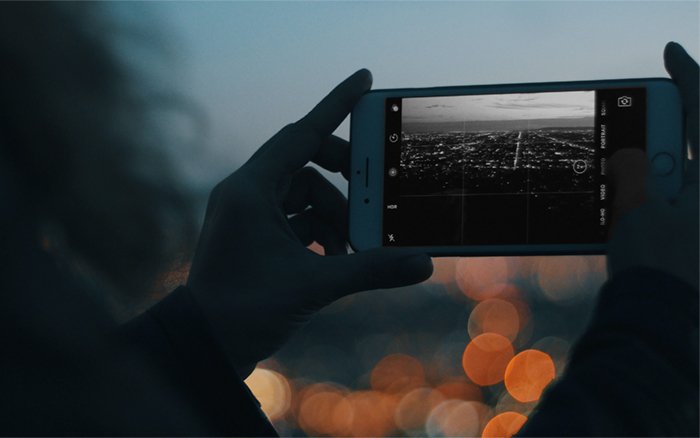
Черно-белый — это классический вид фотографии, который подчеркивает линии и свет. В этой статье мы рассмотрели лучшие приложения для черно-белой фотографии. Некоторые приложения превращают ваш телефон в черно-белую камеру. Другие позволяют преобразовывать цветные изображения в монохромные. Начнем с приложений, которые позволяют увидеть мир в черно-белом цвете. Создание черно-белых фотографий в камере Сначала мы рассмотрим некоторые приложения для создания черно-белых фотографий. Каждое из этих приложений создает черно-белую эстетику прямо в камере. 1. Нативные камеры для IOS и Android Родные камеры на телефонах IOS и Android позволяют делать черно-белые фотографии. Нажмите на значок фильтра. Он выглядит как три соединенных круга. В зависимости от вашего телефона, у вас будет один или несколько монохромных фильтров. В iPhone есть три фильтра: Mono, Silvertone и Noir. В новых моделях iPhone есть еще два черно-белых варианта в режиме «Портрет»: Stage Light Mono и High-Key Light Mono. Эти варианты лучше всего работают при съемке портретов. Родная камера на вашем телефоне может быть не самым лучшим приложением для черно-белых фотографий, но она доступна без скачивания. Давайте посмотрим на некоторые лучшие приложения для черно-белых фотографий. Чтобы получить доступ к черно-белым фильтрам на iPhone 11, нажмите на морковку, затем на значки фильтров. У вас есть выбор из трех черно-белых фильтров. 2. Camera1 IOS Camera1 — наше любимое приложение для черно-белой фотографии. С помощью этого приложения ваш телефон превращается в карманный черно-белый фотоаппарат. Вы можете изменять экспозицию и вручную настраивать фокус. При изменении настроек экспозиции появляется гистограмма, которая подскажет вам выбор. При переэкспонировании появляются красные полосы зебры. Увеличительное стекло помогает навести фокус. Вы можете зафиксировать настройки, чтобы сделать серию черно-белых снимков. Слайдеры Camera1 позволяют вручную управлять экспозицией и фокусом Вы можете снимать в различных сырых форматах. Они сохраняют информацию о цвете, так же как и монохромный JPEG. Когда вы применяете цветные фильтры к своим фотографиям, вы можете увидеть эффект в режиме реального времени. Это показывает, как именно каждый фильтр влияет на цвета. Режим Zen (Z) скрывает все элементы управления, чтобы вы могли сосредоточиться на композиции. Интерфейс приложения Camera1 показывает живые цветные фильтры одновременно Vistax создан тем же разработчиком, что и Camera1. Приложение включает в себя множество пресетов, как цветных, так и черно-белых. В Vistax вы выбираете пресет и решаете, какой эффект вам нужен. Приложение не ограничивается только предустановками. Оно позволяет управлять настройками экспозиции камеры вручную. Цена этих приложений высока по сравнению с другими в этом списке, но при покупке вы получаете гораздо больше. 3. Hypocam IOS | Android Бесплатно с покупками внутри приложения Hypocam — это бесплатное черно-белое приложение, которое поставляется с пятью черно-белыми фильтрами и текстурами. Вы можете приобрести дополнительные в приложении. Помимо основных фильтров, вы можете добавить цветной фильтр, чтобы подчеркнуть или минимизировать определенные цвета в сцене. После того как вы сделали фотографии, вы можете применить текстуру, зерно, виньетку и выцветание, чтобы получить желаемый вид. Hypocam также работает как приложение для черно-белых фильтров. Вы можете применять фильтры к фотографиям и редактировать эффект в приложении. Это приложение — простой и гибкий инструмент. Вы можете расширить свою коллекцию фильтров, а функции редактирования просты, но мощны. Интерфейс Hypocam (слева) с элементами редактирования в верхней части. Вы можете применять фильтры и редактировать ранее сделанные снимки (справа). 4. Black and White Camera for IG IOS | Android Бесплатно с платной подпиской Черно-белая камера позволяет делать фотографии с эффектами пленки. Некоторые фильтры имитируют вид поврежденной пленки с бликами, обесцвечиванием и царапинами на негативе. Если вы хотите получить винтажный вид старой пленки, это приложение для вас. В приложении есть множество фильтров, и вы можете купить еще больше в приложении. Приложение работает с камерой вашего телефона. Но вы также можете применять фильтры к уже сделанным изображениям. В бесплатной версии приложения на изображения накладываются водяные знаки, а всплывающая реклама может отвлекать от создания изображений. Если вам понравится это приложение, вы захотите перейти на платную версию. Интерфейс черно-белой камеры, показывающий четыре фильтра 5. Argentum Camera IOS Бесплатно с покупками внутри приложения Argentum Camera имитирует характерные особенности известных черно-белых фотографов. Среди них Ансель Адамс и Анри Картье-Брессон. Приложение можно скачать бесплатно, и оно поставляется с фильтром Анселя Адамса. Другие фильтры можно приобрести в приложении. Прочитайте введения к фильтрам. Там есть много информации о фотографе и о том, как он добился своей особой черно-белой эстетики. Интерфейс Argentum демонстрирует пресет AA (Ansel Adams) В приложении скрыто множество настроек. Вы можете настроить экспозицию, снимать в режиме Live, использовать вспышку или постоянный свет, изменить ориентацию и соотношение сторон, а также выбрать съемку в JPEG или raw. Приятный поворот — съемка в режиме DBLEXP позволяет накладывать слои фотографий в двойной экспозиции. Фотография с двойной экспозицией, созданная в Argentum 6. BlackCam & BlackCam Pro IOS | Android Бесплатно с покупками внутри приложения BlackCam от разработчика Пьера Гужеле позволяет сделать черно-белую фотографию с помощью настраиваемых фильтров. Фильтры имитируют классические черно-белые снимки, включая эффекты цветных фильтров. Есть несколько профессиональных фильтров, но большинство из них доступны в приложении бесплатно. Нажмите на кнопку «плюс», и вы получите еще больше возможностей для управления своими фотографиями. Используйте ползунки для изменения экспозиции, виньетки, затемнения и степени десатурации. Интерфейс приложения BlackCam демонстрирует четыре фильтра: Noir, Fade 2, Selenium и Low Contrast 7. Lenka IOS | Android Бесплатно Lenka — бесплатное черно-белое приложение, которое превращает ваш телефон в черно-белую камеру. С помощью ползунков можно управлять экспозицией, балансом белого и контрастом. Вы также можете вручную настроить фокус. Фотографирование со вспышкой отключено, как и многие объективы телефона. Это простой инструмент, если вам нужно черно-белое приложение на телефон. В интерфейсе Lenka ползунки для экспозиции, фокуса, баланса белого и контраста появляются в правой части экрана 8. Provoke Camera IOS Provoke Camera — популярное приложение-симулятор киносъемки, включающее около десятка киноэффектов в стиле 1960-х годов. Они основаны на стилях известных японских фотографов, таких как Дайдо Морияма. Их названия не очень описательны. На сайте разработчиков вы можете получить описание каждой симуляции. Это было бы очень полезно включить в приложение. Например, HPAN — это High Contrast. H100 — высокий контраст с размытием. Вы можете изменить экспозицию фотографии. Двойным нажатием на экран можно изменить точку фокусировки. С помощью этого приложения вы можете создавать фотографии, а также применять эффекты пленки к фотографиям, уже находящимся в рулоне камеры. Интерфейс приложения Prooke Camera, демонстрирующий два фильтра 9. Hipstamatic X