Режимы замера в фотоаппарате | Как и когда их использовать!
Поиск идеальной экспозиции — одна из первых вещей, которым учатся фотографы. Замер — это процесс в цифровой фотографии, который позволяет определить правильную экспозицию. В камере используется так называемый датчик замера, который представляет собой устройство, расположенное внутри камеры. Он измеряет яркость объекта съемки и соответствующим образом настраивает замер. Некоторые люди используют светомер для расчета соответствующих настроек. В этой статье я покажу вам, как фотографировать без светомера. Фото Люка Барки с Pexels Зачем нужно настраивать замер? Камера не может изменить экспозицию отдельных частей фотографии. Поэтому ей приходится подбирать экспозицию, подходящую для всего снимка. Многие фотографы сталкиваются с этой проблемой при съемке высококонтрастных объектов. В качестве примера возьмем ландшафтную фотографию. Во время заката вы обычно фокусируетесь камерой на прекрасном небе. Проблема в том, что это может привести к тому, что пейзаж и другие части фотографии окажутся слишком темными, как, например, на фотографии ниже. Чтобы избежать этого, необходимо настроить замер в соответствии с объектом съемки. По умолчанию в камере используется режим матричного/оценочного замера. Для переключения между режимами достаточно нажать кнопку режима замера на камере (1.) и использовать главный диск управления (2.). Вы увидите, как меняются режимы на ЖК-дисплее камеры или на панели управления. Очень важно достичь баланса между тенями, бликами и средними тонами. Именно к этому следует стремиться при выборе режима замера. Перед съемкой необходимо взвесить все возможности, которые предоставляют вам различные режимы. Рассмотрим, что делают режимы замера камеры и когда их следует использовать. Что такое различные режимы замера Оценочный (Canon) / матричный (Nikon) Этот режим имеет разные названия в зависимости от производителя. Canon называет его оценочным, а Nikon — матричным. Но нет никакой разницы в том, как они принимают решение об экспозиции. Матричный/оценочный замер — это самый сложный и современный способ замера сцены. Он собирает данные по всему кадру и даже отдает приоритет точке фокусировки. Я предпочитаю использовать этот режим, поскольку это самый надежный способ замера в большинстве ситуаций. Если камера видит яркую область, например, солнце, она учитывает это место. В соответствии с этим пятном она пытается выработать наилучшие настройки экспозиции. Режим частичного замера Этот режим замера собирает данные с небольшой круглой области в центре замера камеры. Он охватывает около 10-15% всей сцены и используется только в камерах Canon. Замер частичного света полезен, когда объект съемки находится в центре кадра. Скорее всего, вы хотите, чтобы при расчете экспозиции камера отдавала приоритет объекту съемки. Не так уж много разницы между матричным и частичным замером. Режим точечного замера Здесь точка в центре камеры меньше, чем при частичном замере, то есть примерно 5% кадра. Она устанавливает экспозицию в зависимости от того, где находится точка фокусировки. Чтобы правильно выбрать точку фокусировки и добиться желаемых результатов, объект съемки должен быть неподвижен. Это более продвинутый способ определения хорошей экспозиции для вашей камеры. Это связано с тем, что он включает в себя замер небольшой области точки фокусировки. Остальная часть сцены может быть неправильной, и это остается на ваше усмотрение. Заметьте, что белый мех на собаке выглядит гораздо мягче и менее выделенным. Хотя на это приятно смотреть, это оставляет остальную часть сцены недоэкспонированной. Будьте осторожны при использовании этого режима замера. Он может быть полезен, но вы не хотите получить в итоге фотографии в таком стиле. Весовой замер Некоторые новые фотокамеры Nikon оснащены функцией взвешенного по яркости замера. Это почти то же самое, что и точечный замер. В отличие от точечного замера, здесь камера распознает яркие моменты даже в движении. Это предотвращает пересвечивание белых цветов на фотографии. Этот режим наиболее полезен при съемке движущихся объектов с яркими бликами, например, белого автомобиля. Не забывайте регулировать выдержку вашей камеры в зависимости от движущегося объекта. Центро-взвешенный замер Режим центрально-взвешенного замера — это нечто среднее между матричным и частичным замером. Он измеряет экспозицию довольно большого пятна замера в видоискателе камеры. Большинство людей делают фотографии, на которых объект съемки находится в центре замера. Производители цифровых зеркальных фотокамер осознали это. Им необходимо было встроить в камеру эффективную систему центрально-взвешенного замера. Таким образом, фотографы могут достичь точного значения экспозиции. Вы заметили на фотографии ниже, что собака довольно хорошо экспонирована. В результате фон и окружение получаются более темными и менее заметными. По этой причине центрально-взвешенный замер может придать особую атмосферу вашим фотографиям. В цифровой фотографии трудно предсказать результат центрально-взвешенного замера. Я рекомендую использовать его только в тех случаях, когда углы кадра не имеют большого значения. Вы всегда должны смотреть в видоискатель и думать, сколько деталей вам нужно сохранить в углах. Режим усредненного замера Это работает аналогично матричному замеру в фотографии. Камера рассматривает свет от всей сцены. Но он делает это очень неинтеллектуально. Она не только не распознает, что находится в сцене, но и не вносит никаких подходящих изменений. Если в сцене есть яркое солнце или темная тень, камера будет обрабатывать эту область так же, как и остальную часть фотографии. В результате на одном и том же изображении часто возникают пере- и недоэкспонированные участки. По этой причине средний замер обычно не используется в современных камерах. Какие режимы следует использовать и когда Вы уже должны довольно хорошо понимать, что делают режимы замера и когда их использовать. Но я хотел бы более подробно остановиться на двух наиболее часто используемых мною методах: матричном и точечном замере. Я считаю, что матрица довольно хорошо справляется с тем, что мне нужно в большинстве ситуаций. Для меня было бы бессмысленно переходить на центрально-взвешенный замер. Когда матричный замер не позволяет хорошо передать объект съемки, я использую точечный замер. Это дает мне больше контроля над светлыми и темными частями сцены. Использование оценочного/матричного замера В некоторых случаях динамический диапазон фотографии очень мал. Это означает, что нет сильных теней и бликов. Таким образом, камере легче сбалансировать экспозицию с помощью замера освещенности. Для таких снимков я оставляю камеру с включенным матричным режимом. Эту фотографию я сделал вечером, когда на снимке не было сильных бликов. Поэтому мне не понадобились специальные режимы замера. Эта следующая фотография отличается от предыдущей тем, что тени сильнее. Большая часть изображения темная, но эффект, который дает нам режим матричного замера, почти такой же. Он высветляет небольшое количество бликов на стороне моста. Но при этом силуэты остаются там, где я хотел их видеть. Здесь приведен пример того, где преобладал режим матричного замера. Камера заметила свет, проникающий через верхнюю часть фотографии,

Как добавить глубину фотографии

Когда мы делаем фото с помощью наших камер, мы превращаем трехмерное изображение в двухмерное, что может вызвать проблемы, когда вы пытаетесь отобразить глубину. Он имеет свои преимущества и недостатки, в зависимости от того, что вы пытаетесь передать с помощью фотографии, но в конечном итоге он сдерживает вас, когда вы пытаетесь добавить глубину фотографии. Если вы читали многие из моих учебников по композиции, вы уже знаете, что, применяя некоторые из этих приемов, вы можете довольно легко добавить глубины. Сейчас мы рассмотрим их Правило третей Самое главное — убедиться, что у вас есть передний и задний план. Отличный способ сделать это — использовать правило третей. Согласно этому правилу, фотография должна быть разделена на девять равных частей, разделенных двумя горизонтальными и двумя вертикальными линиями, расположенными на равном расстоянии друг от друга. Важные элементы в кадре должны пересекаться с этими линиями в определенной точке. Если разместить передний план в правой части изображения, останется место для фона слева, создавая четкое ощущение глубины. Подробнее о том, как использовать правило третей здесь. Фрейм во фрейме Использование естественных кадров в сцене — отличный прием, если вы хотите добавить ощущение глубины без необходимости включать очевидный объект на переднем плане. Здесь также играет роль глубина резкости; даже при большой глубине резкости вполне вероятно, что фоновая сцена будет находиться намного дальше от кадра переднего плана, что приведет к разнице в фокусе. Еще один способ усилить ощущение глубины — повторение, что наглядно продемонстрировано на фотографии ниже. Легко создать ощущение глубины на фотографии, используя два или более объекта (например, дверные коробки ниже), которые, как мы знаем, имеют одинаковую высоту: поместите один из них дальше от другого. Как мы хорошо знаем, это заставляет объект казаться меньше и, таким образом, создает ощущение глубины. Подробнее об этом здесь. Пересекающиеся линии Помещение себя в кадр таким образом позволяет нескольким линиям сходиться в одной точке, если расстояние достаточно велико. Это создает очень сильное ощущение глубины; линии увлекают ваш взгляд в кадр, к, казалось бы, бесконечной цели. Сближающие линии хороши для создания ощущения глубины, но они делают это с разной степенью эффективности в зависимости от их расположения. Помещение себя в сцену, как на фотографии выше, дает самый сильный эффект, и я чаще всего использую именно его. Спасибо Марку Стюарту изScramShotsза фотографию ниже. Когда линии начинаются с одной стороны кадра, ощущение глубины уменьшается, но они начинают привлекать внимание к одной точке, как показано ниже. Теперь мы попадаем в сферу основных диагональных линий, которые отлично подходят для направления взгляда, как показано на фотографии ниже. Линия увлекает взгляд вниз по дорожке и вдаль, создавая сильное ощущение глубины по мере того, как линия уменьшается вдали. Расстояние и фокусное расстояние Как бы само собой разумеется, но чем дальше вы находитесь от объекта съемки и чем шире поле зрения, тем выше ощущение глубины. Это связано с тем, что в кадр попадает больше переднего плана, ведущего к объекту съемки, будь то дополнительные элементы, такие как рамка, или просто сама земля. Вертикальные линии Верьте или нет, но использование вертикальных линий может быть невероятно эффективным, когда речь идет о создании ощущения глубины на фотографии. Глубину легко создать с помощью вертикальных линий: возьмите два или более вертикальных объекта, которые, как мы знаем, имеют одинаковую высоту (или примерно одинаковую), и расположите один из них дальше другого. Более удаленная вертикальная линия кажется меньше, создавая ощущение глубины. Посмотрите на деревья ниже, и вы поймете, что я имею в виду, деревья начинают казаться короче. Динамическое напряжение Возможно, вы еще не слышали об этом термине, а для тех, кто не слышал, предлагаем обзор: Динамическое напряжение — это способ использовать энергию и движение, имеющиеся в различных элементах кадра, чтобы вытянуть взгляд из картины в контрастных направлениях. Контраст направлений — важная часть этого предложения, потому что именно здесь мы начинаем видеть глубину. Поскольку мы фотографировали трехмерную сцену, линии подпадают под одну из других категорий линий, перечисленных выше, уменьшаясь тем больше, чем дальше они удаляются: глубина. Взгляните на мою фотографию ниже. Она увлекает ваш взгляд по двум разным путям, пытаясь заглянуть вдаль.

Карточки шпаргалки обзор и скидка 87%: 44 обучающие карточки по фотографии

Мы знаем, что не всегда легко оставаться мотивированным в фотографии. И даже если у вас есть мотивация, бывает трудно найти нужную информацию в нужном вам виде. Представляем Photzy Snap Cards, продукт, предлагающий решение ваших проблем. Если вы еще не слышали о Photzy, то это родственная компания Light Stalking. Они создают электронные книги и учебники, чтобы помочь людям с их фотографией. Photzy описывает Snap Cards как тренировочный лагерь в вашей сумке. Вы распечатываете эти файлы в формате .pdf, кладете их в сумку с оборудованием, и вы готовы к любому фотографическому путешествию. Карточки Photzy Snap Cards идеально подходят для любителей среднего уровня, которые стремятся получить больше от своей работы. Вы можете использовать эти карточки в качестве руководства по конкретным темам. Я бы не рекомендовал их для совсем начинающих фотографов, так как вам нужно базовое понимание. Обзор моментальных карт Photzys Карты Snap Cards разработаны таким образом, чтобы охватить все темы и вопросы, с которыми вы можете столкнуться при фотографировании. Действительно, я не думаю, что в них что-то упущено. Всего их 44, они разделены на девять категорий, а именно: Основные операции с камерой (4 стр.) Расширенные возможности работы с камерой (6 стр.) Основы экспозиции в фотоаппарате (6 стр.) Усовершенствованная экспозиция камеры (7 стр.) Основы композиции (5 стр.) Основы фотографии людей (3 стр.) Усовершенствованная фотография людей (4 стр.) Основная вспышка фотоаппарата (1 стр.) Специальные техники (8 стр.) Эти разделы имеют цветовую кодировку. Все страницы тщательно продуманы, они полны цветов, инфографики и фотографий. Более того, они вдохновляют. На момент написания статьи стоимость пакета составляла 29 долларов. Если вы не удовлетворены, вы можете потребовать свои деньги обратно в течение года после покупки. На сайте компании Photzys указано, что стандартная цена составляет 220 долларов. Я не верю, что это действительно так, потому что за такую цену эти карты были бы ужасной сделкой. Но за 29 долларов они великолепны. А теперь давайте обсудим, что отличает Snap Cards от других учебников по фотографии. Формат карты Три года назад, в 2017 году, когда был запущен Snap Cards, эта концепция была довольно новой. Формат стал результатом длительных экспериментов по определению того, что лучше всего подходит для оказания помощи фотографам на месте. Преимущества Фотографируете ли вы людей или пейзажи, эти карточки предназначены для всех областей и помогут вам добиться наилучших результатов в вашей работе. Прекрасная особенность этих карт в том, что как только вы их покупаете, вы их скачиваете и можете сразу же использовать. Они предназначены для печати в формате A5, что является предпочтительным размером, или даже A4 без потери качества или читабельности. На самом деле мы напечатали их в формате A4. Они быстро заменяемы: если один из них потерялся или был уничтожен, вы просто перепечатываете его. Их можно напечатать двусторонними или даже меньшего размера (для использования с лупой) для лаконичного набора. Для повышения прочности их можно заламинировать. В зависимости от выбранного вами размера, они удобно разместятся в вашей сумке для фотоаппарата. Вы можете брать их с собой куда угодно. И не всегда нужно брать с собой весь набор. Преимущество этой системы в том, что вы также можете отправить их на свой смартфон или планшет. Нет необходимости в печати. Однако хранить их только в цифровом виде не очень удобно, если вы планируете провести долгое время вдали от цивилизации, где нет возможности подзарядить устройство. Недостатки Сложным мне кажется то, что если вы не попросите компанию напечатать их (что может обойтись довольно дорого), они могут быть хлопотными для изменения размера, печати и ламинирования самостоятельно. Не у всех есть принтер с бумагой формата А5. Чтобы все было как можно дешевле, на одну страницу А4 должно приходиться два листа А5. Все это требует программного обеспечения и терпеливого ума для организации. Я также считаю, что использование большего количества бумаги вредит окружающей среде, занимает место и увеличивает вес и без того нелегкой сумки для фотоаппарата. Я бы предпочел видеть оглавление и номера страниц внизу страниц. Сейчас, если вы ищете что-то конкретное, вам приходится пролистывать все 44 страницы. Использовать их для любого вида фотографии, где требуется терпение и время ваших клиентов, не стоит. Для портретной (или свадебной, если вы вообще об этом задумывались) фотографии они не подойдут. Эти области фотографии требуют более профессионального рабочего процесса и слишком быстро развиваются, чтобы легко использовать карты Photzy. Кроме того, никто не хочет видеть фотографа, читающего инструкцию. Точность информации Система карточек очень лаконична. Их оценил профессиональный фотограф и педагог, о чем говорится на странице продаж. С одной стороны, это вызывает определенное доверие. Но при этом возникает неудобный вопрос: не разработаны ли они в первую очередь профессионалом? Мы все знаем, что когда дилетанты обучают дилетантов, информация теряется по пути. Я обнаружил множество орфографических ошибок, опечаток и, что более важно, неточностей. Многие определения и объяснения слишком упрощены. Например, страница о глубине резкости довольно неточна. Она хорошо оформлена, с большими графиками, иллюстрирующими, как изменяется глубина резкости в зависимости от расстояния, фокусного расстояния и f-стопа. Но пропорции и расположение резких областей на этих графиках неправильные. Из-за этого карты кажутся немного поспешными. Хотя неточностей хватает, я не считаю, что они сильно мешают продукту. Эти карты лучше всего рассматривать как практическое руководство и напоминание, и большинство людей будут воспринимать их именно так. Если у вас есть здравый смысл и некоторый опыт, вы, скорее всего, просто не будете следовать неправильным советам и сосредоточитесь на хороших. Таких советов тоже немало. Что мне действительно понравилось Страницы разделены на практические категории благодаря цветовому кодированию и не перебарщивают ни с одной темой или проблемой. Есть также практические примеры, позволяющие понять, что именно вы должны получить от каждой области. Photzy нашла способ упростить информацию для фотографов среднего уровня, которые уже понимают основы и нуждаются лишь в быстром напоминании. Карточки не содержат путаной информации, вместо этого они сосредоточены на одном или двух моментах одновременно. Иллюстрации также полезны в целом, хорошо сочетаются друг с другом и удачно расположены в каждой теме. Карточки Snap Cards отлично подходят для создания мотивации и вдохновения. Хотя это, возможно, не основное их применение, я советую вам распечатать несколько таких карточек и повесить их на стену. Таким образом, вы будете постоянно получать информацию и сможете просто взглянуть на них, чтобы узнать что-то новое. Вы также можете менять их местами время от времени. Конечно,

Как почистить объектив фотоаппарата? (7 лучших методов!)
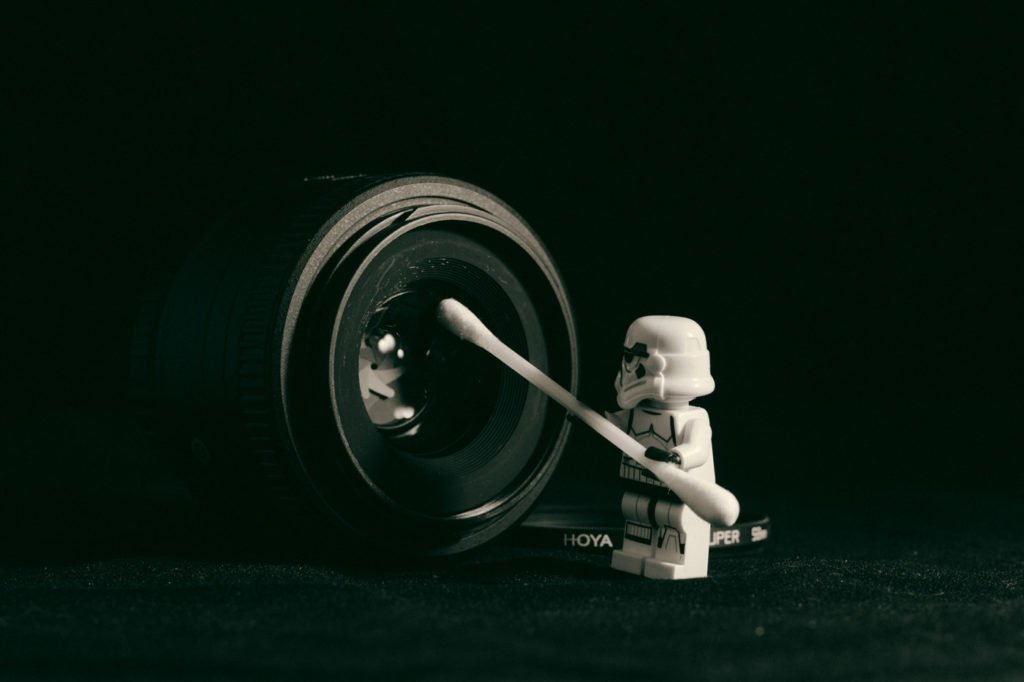
Не обязательно быть грязнулей, чтобы иметь проблемы с чистотой объектива вашей камеры. Грязный объектив — это разочарование при съемке и дополнительное время на редактирование. Некоторые проблемы могут быть ужасными, если их не решить немедленно. Они могут привести к необходимости тратить дополнительные деньги на новое оборудование. <Вместо этого мы рекомендуем узнать, как правильно чистить объектив фотоаппарата. В этой статье рассказывается о том, как предотвратить загрязнение объектива камеры пылью, влагой и грибком. Мы также объясним, как очистить объектив камеры, чтобы он работал как новый. Некоторые советы по поддержанию чистоты объектива вашей камеры Вы можете увеличить срок службы своего объектива с помощью правильной очистки линз. Чем больше загрязнено ваше оборудование, тем выше риск возникновения неисправностей. Есть несколько советов, как этого не допустить: Носите свою камеру в безопасной сумке для камеры Храните снаряжение в сухом, светлом месте Дайте своему оборудованию высохнуть, так как влага может попасть в объектив при съемке в тропической зоне или под дождем Используйте УФ-фильтр для защиты переднего элемента объектива вашей камеры Всегда используйте крышку объектива Используйте линзовую бленду Не меняйте линзы при нахождении в пыльном помещении Регулярно посещайте мастерскую по ремонту фотоаппаратов Устраняйте загрязнения, как только вы их заметите Как почистить объектив фотоаппарата Здесь мы приводим семь советов на случай, если вы не смогли предотвратить загрязнение своего объектива. 1. Не дуйте на объектив Используйте вместо этого воздуходувку. Если вы будете дуть на объектив, это может привести к его увлажнению и большему загрязнению. Маленькая воздуходувка может поместиться в кармане, и вы сможете использовать ее в любое время и в любом месте. 2. Используйте салфетку из микрофибры или щетку для линз Когда вам нужно стереть что-то с объектива, обязательно используйте мягкий инструмент. Мы рекомендуем салфетку для линз из микрофибры, щеточки для линз или чистящие салфетки. Если есть возможность, используйте верблюжью шерсть, так как это самый мягкий вариант, который вы можете найти. 3. Немедленно очистите видоискатель Если вы заметили пятна при просмотре через видоискатель, сначала очистите его. Используйте салфетку из микрофибры. Вы можете обнаружить, что пятна находятся там, а не на поверхности объектива или внутри него. 4. Труднодоступные места на крышке корпуса объектива Начните с очистки корпуса объектива и бленды влажной тканью из микрофибры. Несколько капель раствора для очистки объектива творят чудеса, удаляя частицы пыли. Я использовал q-образные кончики для удаления скопившейся грязи и пыли в труднодоступных местах, таких как переключатель ручного/автофокуса. Мягкие зубные щетки также подходят, особенно для резиновых колец фокусировки или зума. 5. Используйте чистящую жидкость Используйте воздуходувку и чистящую щетку, но если этого недостаточно, нанесите жидкость для очистки линз на ткань. Непосредственно на объектив, так как это может привести к образованию бисера из чистящей жидкости. Протирайте концентрическими кругами, так как это уменьшает количество разводов. Работайте круговыми движениями от центра наружу, так как это подталкивает мусор ближе к краю. Не давите слишком сильно, так как это может привести к появлению царапин или пятен. 6. Крепление объектива Протрите байонет объектива той же влажной тканью. Следите за загрязнениями и смазкой, которые могут присутствовать. 7. Что касается заднего оптического элемента? Начните с обдува воздухом, так как некоторый мусор или грязь могут быть абразивными. Затем используйте сухую ткань (неиспользованную) для удаления пятен и пыли. Для стеклянных элементов старайтесь хранить салфетки из микрофибры в герметичном контейнере. Сначала всегда проверяйте их на наличие грязи. Существуют ли опасности при чистке объективов фотоаппаратов? Не чистите объективы своих камер постоянно. При производстве вашей фотоаппаратуры используются специальные покрытия и химические вещества, которые не следует удалять. Объективы и датчики находятся в верхней части списка. Убедитесь, что вы используете только те средства, которые предназначены специально для очистки линз. Стоит также отметить, что разные объективы имеют разное покрытие линз и нуждаются в разных химических средствах. Некоторые химические средства, указанные в наборе для чистки объектива, могут не подходить для вашего объектива. Проверьте в руководстве. Если вы подвергли свой объектив воздействию песка, то не протирайте его тканью. Это приведет к необратимым повреждениям. Начните с воздуходувки или передайте дело профессионалу. Храните салфетки из микрофибры в герметичном и чистом контейнере. Сначала проверьте их на наличие грязи или пыли, иначе вы можете еще больше загрязнить объектив. Заключение Обычно на объектив камеры или внутри него попадает грязь. Трудно содержать их в чистоте, когда вы пользуетесь ими каждый день. Мы рекомендуем обратить внимание на профилактику, поскольку чистка объектива не всегда проста. Содержать оборудование в чистоте гораздо проще, чем решать проблемы, вызванные загрязнением, постфактум. Всегда имейте при себе чистые инструменты для чистки объектива. Если вы видите, что не можете легко удалить грязь, отнесите объектив в сервисный центр по обслуживанию фотоаппаратов.

11 Советов по концертной фотографии | Лучшие приемы | Ключевые настройки
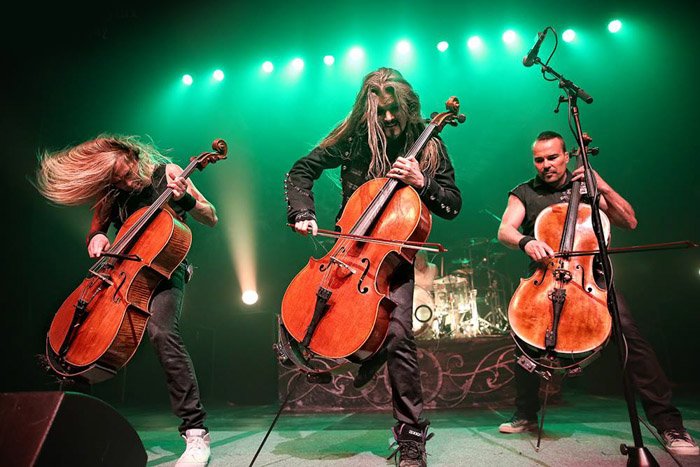
Концертная фотография — это, пожалуй, одна из самых адреналиновых ниш, которыми вы можете заниматься как фотограф. Ваша роль — рассказать историю выступления музыканта. Обычно за десять минут или меньше! Если добавить к этому спорадическое освещение и возбужденную публику, то концерты могут стать сложной средой, в которой трудно сделать достаточно хороших фотографий для полной галереи. Кому-то все это мешает, а кто-то жаждет острых ощущений! Если вы отважились на это увлекательное творческое приключение, в этой статье вы найдете несколько советов, которые можно взять с собой на следующее выступление. Epica Оборудование и настройки Чтобы говорить о камерах, объективах и фильтрах, мы должны сначала рассмотреть ситуацию съемки. Вы будете очень ограничены в освещении и будете работать с цветными лампами, которые окрашивают объект съемки в очень насыщенные цвета. Живые концерты также высокоэнергетичны и наполнены действием. Гитаристы свингуют, а перкуссионисты бьют. Это делает концерт похожим на экшн-съемку, и это влияет на выбор оборудования. Камера Вы хотите упаковать свою лучшую камеру для съемки при слабом освещении. Есть и другие факторы, которые имеют значение, но возможность съемки при слабом освещении является наиболее важной для концертной фотографии. Ищите модели с меньшим уровнем шума при высоких значениях ISO и чувствительными матрицами, которые хорошо работают в сложных световых ситуациях. В целом, более высокомегапиксельные снимки улавливают гораздо больше деталей, чем низкомегапиксельные. Однако чем больше мегапикселей, тем больше размер файла. Обязательно запаситесь большими картами SD или компактными флеш-картами. Для съемки концертов обычно используются камеры Canon следующих моделей: линейка 5D и линейка 1Dx. Для того чтобы запечатлеть все желаемые моменты, ищите быстрые камеры, например, линейку 7D. Объективы Качество и конечный вид изображения зависят от типа используемого объектива. Поскольку вы снимаете в условиях низкой освещенности, я настоятельно рекомендую рассматривать только объективы с максимальным значением f/stop 2,8. Меньше — еще лучше. Например, использование объектива с диафрагмой f/1.8 — отличный способ пропустить достаточно света и сделать кадр ярким. Чем шире диафрагма, тем больше света попадает в камеру и тем меньше глубина резкости. Малая глубина резкости отлично подходит для живых концертов, поскольку сцена может быть загромождена. Только один объект в фокусе, а остальные сливаются в боке, что делает изображение визуально приятным и упрощенным. Элитные стекла, простые объективы, ART и подобные объективы высшего класса более четкие и резкие, чем другие объективы. Они также быстрее и надежнее. Как правило, фиксированные миллиметровые объективы имеют более высокую резкость, чем объективы с диапазоном. Недостатком фиксированных является то, что вам придется физически перемещаться, чтобы настроить композицию. Рассматривая объективы или их подборку, учитывайте также расстояние съемки. Я всегда советую брать с собой в карьер широкоугольный объектив, а телеобъектив или зум-объектив — в качестве дополнительного. Широкий миллиметраж позволяет фотографировать музыкантов вблизи в фотопите. Диапазон зума позволяет запечатлеть барабанщика или быть готовым к неожиданным моментам, происходящим вдали от вас. Наиболее распространенные объективы, используемые для концертной фотографии, включают объективы 24-70 мм, 50 мм и 70-200 мм. Настройки камеры Я обнаружил, что переключение камеры в режим серийной съемки и непрерывной фокусировки лучше всего подходит для концертной фотографии. Серийная съемка просто необходима, когда на сцене начинают работать стробоскопы или музыканты прыгают вокруг. Непрерывная фокусировка имеет разные названия в зависимости от марки камеры (AI Servo для пользователей Canon или AF-C для пользователей Nikon). Она позволяет камере фиксировать объект съемки и следовать за ним по мере его движения. На Canon 5D Mark IV вы можете указать камере, как движется объект съемки и какие препятствия могут присутствовать. Вы можете настроить различные уровни спорадического движения, помех от препятствий и многое другое. Epica Используйте преимущества постобработки Редактирование и постобработка никогда не должны использоваться как костыль или оправдание плохой фотографии, но важно знать, каков ваш набор навыков. Если вы знаете, что можно исправить в процессе постобработки, вы сможете создать определенные типы снимков, которые будет очень сложно сделать без помощи редактирования. Например, если вы умеете фиксировать красный свет, вы можете без опасений фотографировать в таких условиях освещения. Помните, что съемка в режиме RAW дает вам гораздо больше возможностей для последующего редактирования в Lightroom или другой программе для редактирования фотографий.. Эмилия Осень Не забывайте о правилах Концертная фотография очень ориентирована на сообщество. Получение разрешения на фотосъемку внутри концертного зала сопровождается определенными правилами. Если вы не будете следовать им, вы можете попасть в черный список и потерять все шансы на получение пропусков в будущем. Например, фотопропуск, выданный изданием, часто ограничивает доступ или время съемки. Но фотопропуск от художника дает вам больше свободы действий. А правила таковы: только первые три песни. В большинстве случаев, если у вас нет абонемента All Access Pass, вы будете ограничены фотографированием только первых трех песен Снимайте только из фотоямы. Это забаррикадированная секция в самом переднем углу сцены, предназначенная только для охраны и фотографов. Чаще всего вам не разрешают снимать за пределами этой ямы. Без вспышки. Исполнители на сцене не оценят мигающий свет в глазах, когда они пытаются играть музыку, да и фанаты тоже. Не толкайтесь, не толкайте и не причиняйте физического вреда другим фотографам Не касайтесь, не хватайте, не толкайте и не прикасайтесь физически к исполнителям. Не носите с собой громоздкие сумки и чемоданы для фотоаппаратов.Фотопитомник — это очень ограниченное пространство. Если у вас большой рюкзак за плечами или чемодан на боку, вы мешаете всем передвигаться. Под большинством баррикад фотозоны есть пространство, где вы можете хранить свои вещи, используйте его! Не фотографируйте над головой и не загораживайте обзор. Будьте внимательны к фанатам. Фанаты — это те, кто заплатил за присутствие, будьте добры к ним. Они тоже хотят хорошо провести время! Охранники имеют последнее слово. Их задача — обеспечить вашу безопасность, защиту артистов и невредимость толпы. Не увиливайте. Такая негативная репутация сильно повлияет на вашу карьеру, а также на того, для кого вы фотографируете. Motionless in White Внешний край — ваш друг Мое предложение — начать с внешних краев ямы или площадки и двигаться к центру. Многие концертные фотографы стекаются в центр зоны съемки и начинают толкаться, чтобы занять свое место в центре. На самом деле центр — одно из худших мест для начала съемки, на мой взгляд. Не очень лестно, если мужчина или женщина, выступающие впереди, будут петь именно там. Никто не хочет смотреть на нос музыканта, а найти другую позицию с этой точки обзора очень сложно. Если вы начнете с края, вы найдете

15 сочетаний клавиш Lightroom, которые серьезно ускорят ваш рабочий процесс

Как известно любому фотографу, мы часто проводим больше времени перед компьютером, чем за камерой. Между импортом, редактированием, экспортом и обменом, наш рабочий процесс даже не близок к завершению, когда мы нажимаем кнопку спуска затвора! Пора ускорить рабочий процесс в Lightroom с помощью этих 15 важнейших сокращений клавиш в Lightroom! Просматривая наш список, обратите внимание, что эти сочетания клавиш Lightroom работают как на компьютерах PC, так и Mac. Если есть разница в последовательности клавиш между PC и Mac, она будет отмечена. Скоростные клавиши Lightroom в модуле библиотеки Модуль библиотеки — это место, где вы импортируете, организовать, и экспортировать ваши фотографии. Поэтому вполне логично, что сочетания клавиш Lightroom для модуля Библиотеки значительно экономят время вашего рабочего процесса в Lightroom! 1. Флаг Выбранные фотографии P С наступлением эры цифровой фотографии мы можем делать гораздо больше снимков, чем нам нужно! Это означает, что сортировка фотографий важна как никогда. Когда вы просматриваете свои изображения, чтобы выбрать те, которые действительно можно редактировать и использовать, один из способов пометить выбранные фотографии — это флаг. Вместо того чтобы нажимать на значок флага, вы можете нажать P, чтобы быстро отметить выбранную в данный момент фотографию. Если же вы хотите отметить фотографию как отклоненную, нажмите X, и флаг станет черным и с маленькой буквой Х. 2. Присвоение звездных оценок: 1-5 — звезды, 6-9 — цвета, 0 — сброс Использование звездных рейтингов и цветов может быть полезно, если вы хотите оценить снимки или разделить фотографии на разные группы. Возможно, вы хотите выделить каждую позу из портретной сессии или сгруппировать каждую часть свадебного дня. Звездные рейтинги и цветовая маркировка наносятся по номерам. Звездные рейтинги наносятся клавишами от 1 до 5. Цветовая маркировка наносится клавишами от 6 до 9. При нажатии 0 рейтинг звезд сбрасывается на нет. Ускоряя выборку, не забудьте включить Caps Lock. Это позволит Lightroom сразу же переходить к следующей фотографии из набора, как только вы установите для нее цвет или звездную оценку. Это поможет сэкономить еще несколько секунд рабочего процесса благодаря отсутствию необходимости переходить к следующей фотографии с помощью клавиш со стрелками или мыши. Скоростные клавиши Lightroom во всех модулях 3. Переключение между режимами Lights Out L и Full Screen F Если рабочее пространство в Lightroom кажется слишком загроможденным, различные режимы Lights Out могут помочь! Для доступа к этим опциям нажмите L. Продолжайте нажимать L, чтобы переключиться между опциями просмотра режима Lights Out. Lightroom обычно находится в режиме Lights On, однократное нажатие L переводит его в режим Lights Dim, а повторное нажатие L переводит его в режим Lights Out. Еще одно нажатие L вернет вас в стандартный режим Lights On. Пока мы говорим о том, как уменьшить размер изображения, перейдите в полноэкранный режим, чтобы убрать все, кроме фотографии, и максимально увеличить размер изображения на экране. Для перехода в полноэкранный режим и обратно просто нажмите F. 4. Вкладка переключения боковых и верхней/нижней панелей Если вы хотите избавиться от надоедливых боковых и верхней/нижней панелей, быстрый способ сделать это — нажать Shift Tab. Нажмите ее еще раз, чтобы панели вернулись обратно. Если вас интересуют только боковые панели, нажмите клавишу Tab, чтобы переключиться между их отображением и скрытием. 5. Выбор нескольких фотографий Щелчок сдвигом При выборе фотографий из полосы на нижней панели иногда требуется выбрать несколько фотографий подряд. Вместо того чтобы щелкать каждую по отдельности, можно воспользоваться клавишей Shift. Один из методов — начать с одной выбранной фотографии, затем нажать Shift на последней фотографии, которую нужно выбрать. Клавиша Shift позволяет Lightroom выбрать все, что находится между вашим первоначальным выбором и фотографией, на которой вы щелкнули. Если вы хотите использовать только клавиатуру для выбора группы, начните с выбора одной фотографии. Затем нажмите клавишу со стрелкой Shift вправо/влево. По мере перемещения вправо или влево Lightroom будет добавлять каждую из этих фотографий к вашему выбору. При этом не забывайте все время удерживать клавишу Shift. Как только вы уберете палец с клавиши Shift, Lightroom перестанет добавлять фотографии в выборку. Ярлыки клавиатуры в модуле Develop В модуле Develop есть множество сочетаний клавиш, которые помогут вам лавировать между кистями, кадрированием и масштабированием. Сочетания клавиш Lightroom, которые мы рассмотрим, включают в себя ключевые инструменты, которые находятся прямо над панелью основных корректировок. Мы также рассмотрим, как быстро создавать пресеты, чтобы сэкономить время при повторном редактировании. 6. Режим кадрирования R Чтобы войти в режим кадрирования, можно щелкнуть по квадрату кадрирования в крайнем левом углу инструментов. Однако вы также можете нажать клавишу R, чтобы войти в этот же режим кадрирования. Просто нажмите R, сделайте свои настройки, а затем нажмите R еще раз, чтобы выйти из режима кадрирования. 7. Поворот ориентации кадрирования X в режиме кадрирования Пока вы находитесь в режиме кадрирования, вы можете захотеть изменить ориентацию кадрирования. Чтобы быстро сделать это, нажмите X в режиме кадрирования. Нажатие X в режиме кадрирования позволяет переключаться между ландшафтной и портретной ориентациями. После выбора ориентации вы все еще находитесь в режиме кадрирования, поэтому просто нажмите R, чтобы выйти из него. Нажмите R, чтобы войти в режим кадрирования, и настройте поле кадрирования (слева). Чтобы сохранить пропорции, но повернуть ориентацию кадрирования, нажмите X (справа). 8. Доступ к Heal/Clone кистью Q и переключение между Heal/Clone Shift T Кисти Lightroom — это невероятные инструменты для редактирования, поэтому начнем с кисти Heal/Clone. Чтобы войти в режим этой кисти, нажмите Q. Попав в этот режим, вы будете находиться либо в режиме лечения, либо в режиме клонирования в этом инструменте кисти. Если вам нужно переключиться с одного режима на другой, просто нажмите Shift T, чтобы переключиться между режимами «Исцеление» и «Клонирование». Точно так же, как вы нажали Q, чтобы войти в этот режим кисти, вы можете нажать Q, чтобы выйти из него, когда закончите. 9. Градуированный фильтр M Фильтр градуированный фильтр — это мощный инструмент с множеством применений. Чтобы открыть градуированный фильтр, нажмите M. Используйте этот фильтр для создания или уменьшения виньетирования, выравнивания температуры света или создания интересных цветовых эффектов! После этого нажмите M еще раз, чтобы выйти из режима градуированного фильтра. 10. Радиальный фильтр Сдвиг M Следующим в этой линейке инструментов является радиальный фильтр. Этот фильтр похож на градуированный фильтр, только применяется не линейно, а радиально. Чтобы открыть радиальный фильтр, нажмите Shift M. Настройте то, что вам нужно, а затем нажмите Shift M

Что такое стабилизация изображения? (Как и когда ее использовать!)
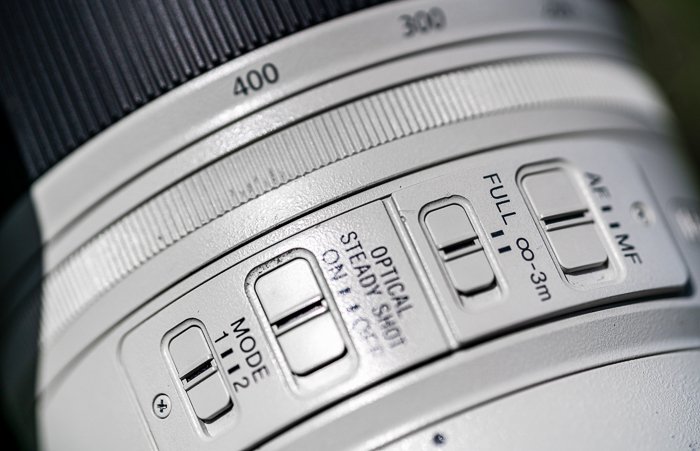
Если вы хотите получить более резкие фотографии и перепробовали все имеющиеся настройки фокусировки, возможно, вы ищете не там. Получение резких изображений не всегда связано с лучшей фокусировкой. Часто речь идет об уменьшении размытости движения, в частности, вашего движения. Многие современные камеры и объективы оснащены технологией стабилизации изображения, которая предназначена для уменьшения дрожания камеры. Рассмотрим, как и когда использовать стабилизацию изображения для получения более четких снимков. Стабилизация изображения позволяет удерживать снимки на более длинных выдержках. Снято на 105 мм, 1/30 секунды, f/6.3, ISO 2500. Что такое стабилизация изображения? Стабилизация изображения уменьшает небольшие движения, которые вы совершаете, когда держите камеру в руках. Почти незаметно. Вы заметите дрожание камеры при медленных выдержках. Это происходит потому, что мы не можем удержать камеру достаточно неподвижно, чтобы сделать чистый снимок, поэтому появляется небольшое размытие. Вы можете увидеть это, если увеличите изображение с четкой линией или источником света. Дрожание камеры более заметно при увеличении изображения. Съемка с выдержкой 1/4 секунды при f/8.0, ISO 5000. Если вы всегда снимаете на быстрых выдержках, то вам, вероятно, не нужна технология стабилизации изображения. Затвор открыт недостаточно долго, чтобы изображение размылось. Если вы всегда используете штатив, то дополнительная стабилизация вам также не нужна. Подробнее о том, когда следует отключать эту функцию, мы поговорим далее в статье. Какова наилучшая выдержка при съемке с рук? При съемке с рук устанавливайте выдержку быстрее, чем на одно фокусное расстояние. Это называется правилом обратного действия. Думайте об этом как о правиле держания камеры в руках. Например, если ваше фокусное расстояние 100 мм, установите выдержку быстрее, чем 1/100 секунды. Если фокусное расстояние составляет 200 мм, то затвор должен быть быстрее 1/200 секунды. Использование выдержки медленнее, чем рекомендовано, может привести к смазыванию движения. Устраните дрожание камеры, следуя правилу взаимности. Снято на 24 мм, 1/20 секунды при f/3,5, ISO 5000. Конечно, есть больше факторов, чем просто фокусное расстояние, которые влияют на то, будут ли ваши фотографии дрожать. Некоторые фотографы от природы более устойчивы, чем другие. Некоторые имеют очень устойчивую позицию для съемки или опираются на дерево или столб. В другой день, возможно, вы чувствуете себя нервным после слишком большого количества кофеина! Все это повлияет на дрожание камеры на ваших снимках. Длинная выдержка со стабилизацией изображения уравновешивает высокое ISO этого снимка, сделанного при слабом освещении. Снимок сделан с фокусным расстоянием 146 мм, 1/20 секунды при f/6.3, ISO 5000. Правило взаимности довольно простое, но оно имеет мало общего с реальной фотографией. Не нужно далеко ходить, чтобы увидеть фотографов, нарушающих это правило. Так как же они это делают? Как они получают четкие изображения при более длинной выдержке? Возможно, ответ кроется в их системах стабилизации изображения. Как работают системы стабилизации изображения? Производители фотокамер начали изучать технологию стабилизации изображения в середине 1990-х годов. Она улучшалась с каждым поколением цифровых камер. Система стабилизации может находиться в объективе или в камере. А может быть и в том, и в другом. Стабилизация изображения представляет собой систему гироскопов и микрокомпьютеров, прикрепленных либо к плавающему элементу объектива, либо к датчику. Гироскопы улавливают малейшие движения вашей камеры. Информация передается на микрокомпьютер, который перемещает элементы в противоположном направлении для компенсации. Все это происходит за кадром, а вы даже не замечаете. Вы можете управлять системой стабилизации изображения на корпусе камеры через систему меню. Объективы со стабилизацией изображения могут иметь переключатель для ее включения и выключения. Объектив Sony FE 100-400mm f/4.5-5.6 GM OSS имеет переключатель для отключения Optical Steady Shot, сонинской версии стабилизации изображения. Электронная и оптическая стабилизация изображения Мобильные телефоны, такие как iPhone, также имеют стабилизацию, но система работает виртуально. Алгоритмы противодействуют дрожанию камеры. В вашей камере или объективе система оптическая и физическая. Элемент перемещается, чтобы противодействовать дрожанию камеры. Камеры также могут включать электронную стабилизацию изображения. Она состоит из программного обеспечения, которое в цифровом виде корректирует изображение для борьбы с дрожанием камеры. Электронная стабилизация изображения встречается в основном в цифровых камерах высокого класса, таких как Sony A7RIV. Внутрикамерная стабилизация против стабилизации объектива До недавнего времени компании Canon и Nikon отдавали предпочтение системам стабилизации на основе объективов. Для каждого объектива система стабилизации изображения калибруется немного по-разному. Производители объективов могут предлагать объективы со стабилизацией изображения и без нее. Как вы можете себе представить, стабилизация объектива стоит дороже. Иногда намного дороже. Вы покупаете систему стабилизации каждый раз, когда покупаете объектив. При использовании внутрикамерной стабилизации изображения вы покупаете систему один раз. Она будет работать со всеми вашими объективами. Компании Sony, Olympus и Pentax оснастили свои камеры системой стабилизации изображения. Это означает, что любой объектив, присоединенный к корпусу камеры, будет пользоваться преимуществами этой технологии. Canon и Nikon теперь также включают технологию стабилизации в корпуса своих беззеркальных камер. Камеры с внутрикамерной стабилизацией изображения имеют плавающие сенсоры. Стабилизация в камере и объективе могут работать вместе для получения более стабильных снимков. Например, камера Sony A7R3 оснащена 5-осевой системой стабилизации. Три оси работают на матрице, а две регулируют объектив. Эта технология имеет множество названий, включая оптическую стабилизацию изображения (OIS), Optical SteadyShot, компенсацию вибраций (VC) или подавление вибраций (VR). Некоторые термины обозначают конкретную технологию, другие — маркировку конкретного бренда. Стабилизация изображения и телеобъективы Тряска камеры более заметна при использовании телеобъективов. Такие объективы, как правило, больше и тяжелее широкоугольных, поэтому их сложнее держать в руках. Правило взаимности означает, что широкоугольные объективы часто можно держать в руках при достаточно длинных выдержках, чтобы избежать дрожания камеры. Измерение стабилизации изображения Стабилизация изображения измеряется в дополнительных стопах света. По правилу взаимности это означает, что для объектива 100 мм дополнительная остановка света означает, что вы можете держать камеру в руках на 1/50-й секунде без заметного дрожания камеры. Дополнительные две остановки света позволят вам держать камеру в руках при 1/25 секунды. Некоторые системы стабилизации добавляют до 5 стопов света. Это означает, что вы можете держать 100-миллиметровый объектив в руках со скоростью 1/3 секунды! Для съемки этого изображения при слабом освещении потребовалось две дополнительные остановки света. Съемка велась на 144 мм, 1/30 секунды при f/6.3, ISO 5000. Это, в сочетании с лучшими ISO характеристиками современных камер, означает, что вам нужно доставать штатив только тогда, когда ваша выдержка удлиняется до секунды. С помощью стабилизации изображения вы можете держать камеру в руках при длинной выдержке. Но только потому, что вы можете, это не значит, что вы должны это делать. Эта технология обеспечивает

21 Полезный и креативный гаджет для фотосъемки, который стоит попробовать в 2023 году
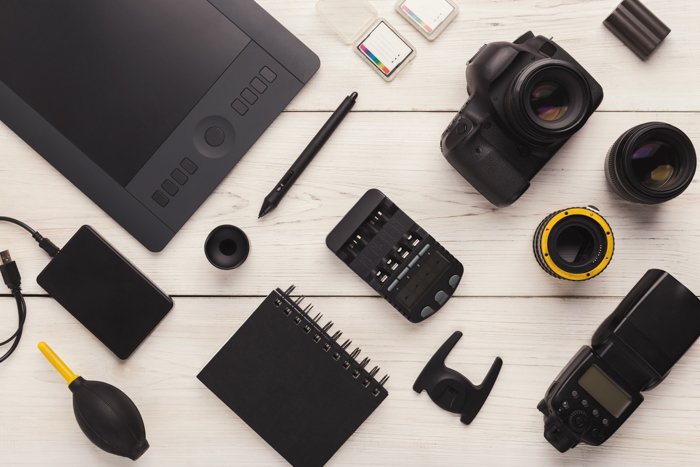
Фотографические гаджеты являются отличным дополнением к вашей фотосистеме. Эти аксессуары для фотографии могут работать с вашей фотосистемой или смартфоном. В любом случае, гаджеты для фотоаппаратов могут сделать вашу съемку более интересной. Они также являются отличными подарками для фотографов в вашей жизни! Что такое фотогаджеты? Гаджеты для фотографии — это электронные или механические аксессуары, которые могут украсить вашу повседневную фотографию. Это могут быть камеры, фильтры, внешние устройства, чехлы, страпы, в общем, все, что вы только можете себе представить, чтобы использовать для своего увлечения. Эти несколько дополнительных возможностей могут не только сделать вашу работу более увлекательной, но и серьезно ускорить рабочий процесс. Здесь мы приводим список из 21 креативного и полезного гаджета для фотографии. Их цель — заставить вас больше снимать, создавать более интересные снимки и одновременно облегчить вашу жизнь. Здесь есть что-то для каждого. Это отличные подарки для членов вашей семьи. 21. Набор призм Фотография — это все о свете. Фотографы обычно любят играть с ним и манипулировать светом по своему усмотрению. Призмы просты в использовании и прекрасно сочетаются с фотосъемкой на смартфон, а также с профессиональным оборудованием. Они отражают свет в разных направлениях, благодаря чему ваши снимки выглядят сюрреалистично. Кроме того, когда они рассеивают свет, появляются маленькие радуги, которые можно творчески использовать как часть композиции. Этот набор включает в себя 4 призмы ручной работы разных форм. Они настолько милы, что могут быть использованы даже в качестве украшений. 20. Kodak Printomatic Digital Instant Print Camera Кодак Printomatic — это принтер для моментальной камеры. Этот гаджет функционирует как простая камера, которая сохраняет изображения на microSD. Но он работает и как камера мгновенного действия, поскольку может мгновенно распечатать результаты съемки. Вы можете одним нажатием кнопки изменить цвет на черно-белый. Бумажные картриджи выпускаются с клейкой основой, поэтому вы можете легко использовать их как наклейки и наклеивать куда угодно. Это делает их действительно забавными, и вы можете использовать их для украшения блокнотов или всего, что вас окружает. Результатом стали 23 высококачественных отпечатка. 19. ND Filter Ring Adapter Это действительно практичный продукт, хотя велика вероятность, что вы даже не слышали о нем. Это для тех, кто хотел бы использовать ND-фильтр, но не постоянно. Этот гаджет для камеры позволяет включать и выключать фильтр, когда вам этого захочется. Изготовлен из высококачественных материалов, поэтому ваши фильтры в безопасности. Это самый быстрый способ добавления и удаления фильтров во время съемки. И вам не нужно беспокоиться о том, куда положить снятый фильтр. Он также предотвращает утечки света. Обратите внимание на то, какой размер вы покупаете! Вам нужно проверить диаметр переднего элемента вашего объектива. 18. Joby Gorillapod 5K Joby Gorillapod 5K — маленький, транспортабельный и весит меньше, чем традиционный трипод. Его легче разместить в сумке. Вы можете обернуть его вокруг объектов, что позволяет легко стабилизировать камеру в любом месте. Универсальность этого штатива — это то, чем может воспользоваться любой фотограф. Несмотря на то, что он очень маленький, на нем можно разместить устройства весом до 5 кг (11 фунтов). Да, ваша тяжелая зеркальная фотокамера может спокойно разместиться на нем. Идеально подходит для видео- и фотосъемки. 17. LensRacks LensRacks — это отличный способ держать объективы под рукой и готовыми к работе. Это система хранения оборудования для быстрой смены камеры. Она позволяет менять объективы, не опуская камеру. Вы также можете забыть о необходимости возиться с крышками объективов. Этот гаджет для фотографии можно использовать не только для объективов, но и для других приспособлений. Он может удерживать мониторы, микрофоны, любые типы видеосветильников и даже вспышки. Он прочный, поэтому вам не придется беспокоиться о тяжелых объективах. Он предназначен для владельцев объективов Nikon, Canon, Sony E-Mount и Micro 4/3s. Его могут использовать все, у кого есть немного расширенное оборудование для фотоаппарата и кто любит быть организованным. LensRacks является модульной и расширяемой системой, поэтому ее можно формировать в соответствии с вашими потребностями. Именно это делает его идеальным для любителей и профессионалов. 16. Film Carrier 35MD Это устройство для тех, кто увлекается аналоговой фотографией. Film Carrier 35MD сочетает в себе Film Carrier MK1 с автоматическим механизмом продвижения. Первый продукт компании Negative Supply, Film Carrier MK1 позволяет оцифровывать негативы и позитивы. Все, что вам еще нужно, это цифровая камера и макрообъектив. Пленкодержатель 35MD значительно ускоряет рабочий процесс. Он позволяет делать кадры за 2 секунды или даже меньше. Этот фотогаджет также позволяет автоматически переходить от одного кадра к другому, просто нажав на кнопку. 15. Wacom CTL4100 Intuos Graphics Drawing Tablet Этот планшет для рисования идеально подходит для любого программного обеспечения для цифрового искусства. Если вы фотограф, вы будете использовать его в основном для ретуширования фотографий. Но он также идеально подходит для любого вида рисования, даже для анимации. Этот гаджет может сделать ваш рабочий процесс намного быстрее и проще. Работать с таким планшетом проще, чем с мышью или тачпадом. Он прост в использовании и позволяет работать более точно. <Тонкий дизайн и небольшой вес позволяют легко носить его с собой. Ручка не требует зарядки, поэтому вы можете использовать ее везде, где вы пользуетесь компьютером. Его можно использовать с ПК или ноутбуком, и он совместим со всеми видами программного обеспечения для редактирования или приложений. 14. ONDU Pinhole Camera Камера Ondu Pinhole Camera сделана из дерева. Она полностью изготовлена вручную в небольшой мастерской. Производители уделяют внимание экологичности, поэтому эти камеры изготовлены из древесины ореха, клена и ясеня местного происхождения. Она защищена натуральными маслами и пчелиным воском, что делает гаджеты долговечными. Он может прослужить несколько поколений, если вы будете заботиться о нем. Они бывают разных размеров, начиная от 135 (35 мм), 617 (средний формат) и 45 (большой формат). Идеально подходит для любителей пленочной фотографии и для тех, кто хотел бы глубже понять, как работает свет. 13. Суперсекретный шпионский объектив Этот тип фотоаппаратов предназначен в основном для уличной и документальной фотографии, когда вы не хотите, чтобы объект съемки заметил вас. Это может звучать немного жутковато, но может быть полезным, если использовать его, не извлекая ни из кого выгоды. Он позволяет направлять камеру в одну сторону и снимать в другую. Его можно легко прикрепить к объективу, и он подходит для широкоугольных и телеобъективов. Может быть трудно привыкнуть к тому, что угол, на который вы указываете, поворачивается на 90, но попробовать стоит. 12. Power Junkie Power Junkie — это многофункциональный

Как и когда использовать режим приоритета диафрагмы
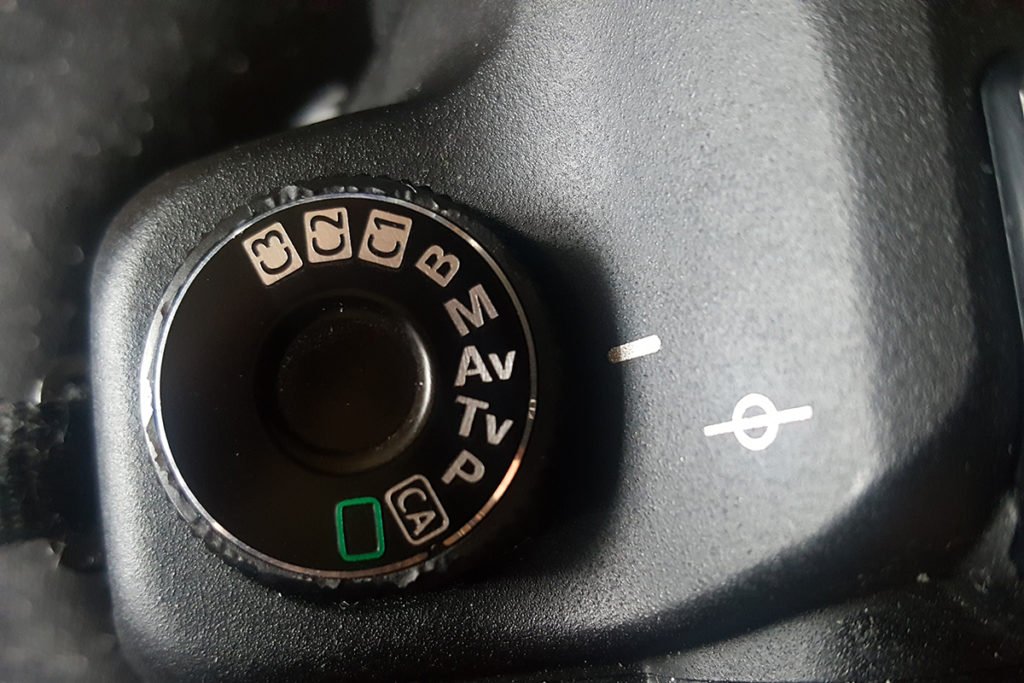
Режим приоритета диафрагмы поможет вам делать привлекательные фотографии, не контролируя постоянно свои настройки. Это может стать отличным инструментом экономии времени как для новичков в фотографии, так и для профессионалов. Но что такое режим приоритета диафрагмы и когда его следует использовать? Что такое режим приоритета диафрагмы? Приоритет диафрагмы можно найти на диске выбора режимов камеры. Обычно он обозначается буквами A или Av. Перейдя в этот режим, вы можете управлять апертурой, ISO, и баланс белого. Ваша камера будет менять выдержку при каждом изменении освещения. В этом режиме вы не можете вручную регулировать выдержку. Что такое диафрагма? Ваша диафрагма определяет, насколько размытым или детализированным будет выглядеть ваш фон. При большой диафрагме, например, f/1.4, фон будет выглядеть очень мягким. Она также отлично подходит для съемки при слабом освещении. Небольшая диафрагма, например f/22, позволит передать больше деталей на заднем плане. Апертура — отличный способ экспериментировать с большой и малой глубиной резкости. Она имеет множество дополнительных преимуществ, которые могут сделать вашу фотографию особенной. Разница между режимом приоритета диафрагмы и ручным режимом Многие фотографы используют ручной режим, чтобы иметь полный контроль над настройками камеры. Это то, с чем вы должны ознакомиться по мере того, как узнаете больше о фотографии. Но это не тот режим, который нужно использовать постоянно. Полный контроль над настройками может отнимать много времени. Вам необходимо знать о компенсации экспозиции, ISO, выдержке и т.д. Когда вы переключаетесь в режим приоритета диафрагмы, вы позволяете камере сделать большую часть работы за вас. Все, что вам нужно сделать, это выбрать диафрагму. Вы также можете вручную изменить ISO, но это не обязательно. Ваша камера автоматически решит, какая выдержка подходит для данной ситуации. Отказ от автоматического режима для большего контроля Когда вы используете автоматический режим, вы позволяете камере сделать всю работу за вас. Независимо от того, где вы находитесь, ваша камера постарается подобрать оптимальные настройки, чтобы вы могли сделать прекрасные снимки. Недостатком использования автоматического режима является то, что он не дает вам никакого контроля над вашими снимками. Вы не можете контролировать, насколько резкими или размытыми будут ваши снимки. Это отличный способ делать приличные фотографии при любом освещении. Но это не лучший вариант для фотографов, которые хотят иметь хоть какой-то контроль над своими настройками. Апертура — это то, чему многие фотографы отдают предпочтение в своей работе. Некоторые люди хотят, чтобы фон имел определенную степень размытости. Другие хотят запечатлеть как можно больше деталей. Режим приоритета диафрагмы идеально подходит для вас, если вы относитесь к этой категории фотографов. Когда следует использовать режим приоритета диафрагмы? Постоянное использование этого режима может быть не очень хорошей идеей. Если вы будете использовать его в правильных ситуациях, вы сможете значительно улучшить свои фотографии. Есть несколько случаев, когда вы можете извлечь из этого максимальную пользу. Для достижения фиксированной глубины резкости Фиксированная диафрагма означает фиксированную глубину резкости. Это означает стабильность фотографий, что может быть очень важно для некоторых фотосессий. Допустим, вы портретный фотограф, который регулярно использует диафрагму f/5.6. Вы хотите сделать как можно больше хороших фотографий в облачный день. Освещение непостоянно, поэтому приходится регулярно корректировать настройки. Это может стать серьезным препятствием. Не делая этого, вы можете переключиться в режим приоритета диафрагмы, выбрать желаемую диафрагму и сделать столько фотографий, сколько захотите. Ваша камера проследит за тем, чтобы выдержка и ISO были правильно настроены. Чтобы стать лучше в изменении диафрагмы как новичок Для начинающего фотографа ручной режим может оказаться непосильной задачей. Постоянное переключение на разные выдержки, диафрагмы и значения ISO может вызвать стресс. Режим приоритета диафрагмы — это усовершенствованный автоматический режим. Он поможет вам подготовиться к ручному режиму и одновременно познакомит вас с различными настройками диафрагмы. Когда вы хотите поэкспериментировать с разными диафрагмами Вы можете быть начинающим фотографом, который хочет понять, как работает диафрагма. Вы также можете быть профессионалом, который хочет лучше приспособиться к различным видам диафрагмы. Вы можете быстро добиться этого с помощью режима приоритета диафрагмы. Вместо того чтобы беспокоиться о выдержке или ISO, вы можете быстро перебрать все диафрагмы, чтобы найти свою любимую. При этом вы получите достойные фотографии, а это всегда плюс! Как использовать режим приоритета диафрагмы 1. Переключение в режим приоритета диафрагмы На разных камерах есть разные кнопки для режима приоритета диафрагмы. Ищите символ, обозначающий этот режим. На нем должно быть написано что-то вроде A или Av. На Canon 5D Mark II достаточно повернуть диск выбора режимов. Ваша камера должна иметь аналогичную функцию. 2. Выбор между ручным и автоматическим ISO Этот важный шаг может сэкономить вам много времени на редактирование. Если на улице не очень светло или если вы снимаете в помещении, лучше использовать ручное ISO. ISO может помочь вам компенсировать быструю выдержку или маленькую диафрагму. Слишком высокое значение ISO может сделать ваши фотографии зернистыми. Зернистость можно удалить в программе редактирования, но это может занять некоторое время, если у вас сотни снимков. Если у вас есть немного свободного времени, выберите ISO вручную. Автоматическое ISO отлично подходит для экспериментов, но оно может оказаться не лучшим другом, если у вас на уме конкретное видение. 3. Изменение значения диафрагмы В режиме приоритета диафрагмы очень легко изменить значение диафрагмы. На Canon 5D Mark II для этого достаточно повернуть маленькую шестеренку прямо над кнопкой ISO. Вы заметите, что ваша камера будет менять выдержку при изменении диафрагмы. Она также будет автоматически менять выдержку при изменении освещения. 4. Сфокусируйтесь на объекте и сделайте несколько пробных фотографий Вам не нужно тщательно продумывать этот шаг. Просто выберите объект съемки и сделайте несколько пробных фотографий. Я начал с относительно большой диафрагмы, но она оказалась недостаточно большой для желаемого стиля. Чтобы добиться более мечтательного вида, я изменил диафрагму на f/1.8. На самом деле нет никаких конкретных правил для этого. Выбор диафрагмы зависит от объекта съемки и вашего стиля. 5. Экспериментируйте с различными диафрагмами Даже если вам нравятся ваши результаты, поэкспериментируйте с разными диафрагмами. Возможно, вы найдете еще лучший вариант. Если нет, то вы хотя бы поймете, от каких значений диафрагмы вам лучше держаться подальше. Это особенно важно для начинающих фотографов. Чем с большим количеством диафрагм вы будете экспериментировать, тем больше разнообразных снимков у вас будет в вашем портфолио. Общие вопросы о режиме приоритета диафрагмы Используют ли профессиональные фотографы приоритет диафрагмы? Да. Многие профессиональные портретные и пейзажные фотографы используют приоритет диафрагмы. Это также отличный режим для начинающих фотографов в

Raw или JPEG? | Все, что нужно знать о съемке в формате Raw
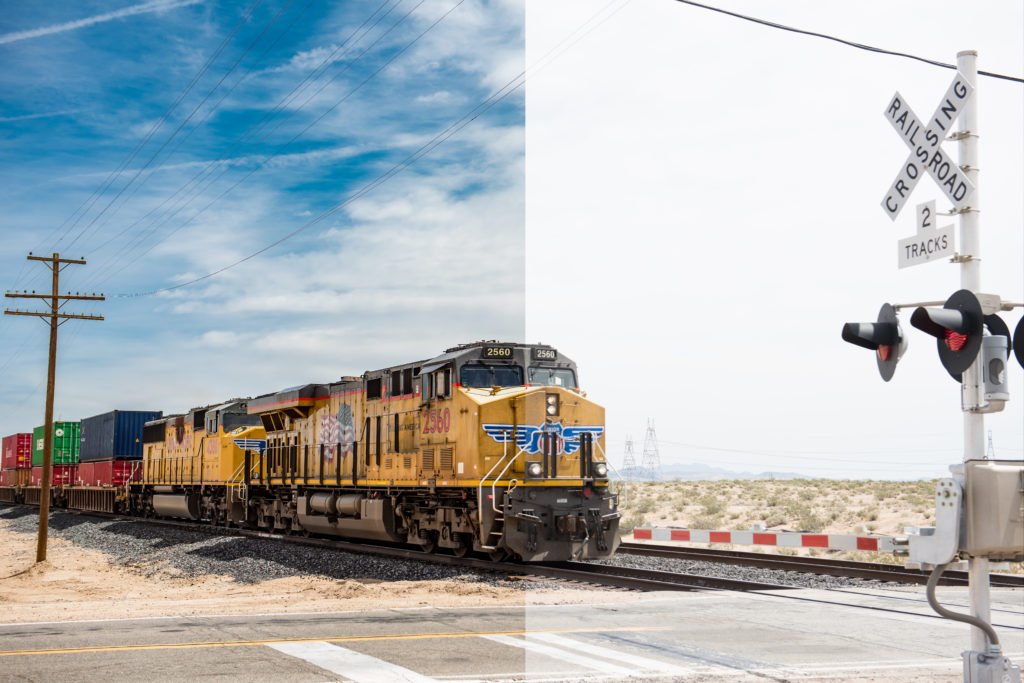
RAW vs. JPEG. Какой из них вы используете? Вы наверняка задавались вопросом, стоит ли снимать необработанные изображения или нет. На самом деле, даже если вы уже давно пользуетесь фотоаппаратом, у вас все еще может не быть ответа на этот вопрос. У нас есть ответ, и это формат RAW. Читайте дальше, чтобы узнать, почему. Часто задаваемые вопросы о съемке в формате Raw Мне часто задают вопрос, почему я предпочитаю снимать в сыром формате, а не в JPEG, и в чем преимущества одного перед другим. Эта путаница, похоже, вызвана тем, что камера делает с любым изображением после нажатия на спуск. Людям также интересно, как это повлияет на конечный снимок. В этом посте я расскажу о вопросах, которые мне чаще всего задают по поводу съемки в raw и JPEG. И, возможно, я смогу убедить вас в том, что съемка сырых фотографий — это то, что нужно. Что означает RAW Это не самый задаваемый вопрос, который я получаю. Но это первое, что нужно прояснить. Меня это немного беспокоит, и не без оснований. Необработанное (обратите внимание на написание со строчной буквы) изображение содержит все необработанные данные снимаемой сцены. С течением времени профессиональные фотографы стали называть их RAW-изображениями. Почему это важно? Написанное таким образом, это слово выглядит как аббревиатура. Это усугубляет путаницу, которую люди испытывают по отношению к необработанным изображениям, поскольку многие не могут понять, что это означает. Потому что это ничего не значит! Raw переводится как «сырой». Как сторонник того, чтобы сделать фотографию доступной для всех, я хотел бы сказать, что это должно прекратиться. В следующий раз, когда вы увидите, что кто-то пишет о RAW-изображениях, вы можете рассказать ему, почему нет необходимости в верхнем регистре. Что делать с пространством памяти Это самое первое, о чем беспокоятся фотографы, заботящиеся о памяти. Это то, о чем они всегда спрашивают, когда рассматривают возможность перехода на формат raw. На любом этапе вашего фотографического пути использование памяти может стать проблемой. Тем более, если вы начинаете, имея в своем распоряжении всего лишь несколько небольших карточек. Но это не должно помешать вам в полной мере воспользоваться преимуществами необработанных снимков. Все мы занимаемся фотографией из любви к созданию красивых изображений. Однако, снимая в JPEG, каким бы благородным решением это ни было, вы ограничиваете потенциал своих фотографий. Объясню почему. Когда вы делаете любую фотографию с помощью вашей камеры, записываются все необработанные данные сцены. Это происходит независимо от выбранного режима съемки. Если вы снимаете в формате raw, все эти данные сохраняются прямо в памяти для последующего редактирования. Однако после того, как вы нажали кнопку спуска затвора в режиме JPEG, алгоритм приступает к обработке необработанных данных. Затем ваша камера применяет то, что она считает идеальным балансом белого, цвет, контраст и резкость для сцены перед вами, в соответствии со стилем изображения, выбранным на вашей камере (яркий, пейзажный, нейтральный и т.д.). После этого он сохраняет изображение в формате JPEG на карту памяти и отбрасывает все остальные необработанные данные. Именно поэтому изображения в формате JPEG имеют гораздо меньший размер файла, чем необработанные изображения. Файлы raw (представленные здесь как Nikon Electronic File или .NEF) намного больше файлов JPEG Почему необработанные данные имеют значение Так вы выбрасываете эти полезные необработанные данные. Проблема в том, что вы теряете много функциональности редактирования при постобработке. Яркие блики и темные тени будет трудно восстановить. У вас также будет меньше возможностей для изменения баланса белого и точек белого и черного на вашем изображении. Это происходит потому, что настройки, выбранные камерой в режиме JPEG, запекаются. Однако это не означает, что вы не можете редактировать JPEG-изображения. Просто при попытке редактирования качество изображения ухудшается быстрее. Возьмите изображение в формате JPEG, приведенное ниже. Как вы можете видеть, небо имеет серьезные искажения. Это произошло, когда я вытянул блики и повысил яркость синего цвета. Теперь сравните это с отредактированным необработанным изображением ниже. Как вы можете видеть, потерянные необработанные данные имеют огромное значение. Почему JPEG выглядит лучше прямо из камеры (SOOC) Это правда! Необработанные изображения действительно выглядят плоскими и тусклыми при первом открытии на компьютере. У меня самого был такой вопрос, когда я только начинал работать. И теперь у меня есть ответ. Это из-за расширенного динамического диапазона, содержащегося в них. Динамический диапазон — это количество деталей тонального диапазона в кадре. Это означает детализацию в самых темных тенях или самых ярких бликах. Поскольку необработанная фотография сохраняет гораздо больше деталей, до редактирования изображения выглядят тусклыми, почти серыми. Это можно исправить несколькими незначительными движениями ползунков в постобработке. И вы можете преобразовать необработанное изображение, чтобы оно выглядело намного лучше, чем JPEG. Это означает, что вы контролируете каждый аспект того, как выглядит ваш снимок. В качестве примера посмотрите на изображение скал Васкес, которое я сделал в Лос-Анджелесе некоторое время назад. Я снимал эту сцену в необработанном виде в режиме JPEG, чтобы показать разницу в режимах качества. Сначала версия SOOC JPEG. Это хороший снимок известного фотографа пейзажей и его можно использовать. Камера немного повысила контрастность и резкость. Но в остальном она не тронута. Сравните это с необработанным изображением. Вы можете видеть, что это изображение гораздо менее яркое и выглядит плоским. Это потому, что оно сохраняет больше деталей теней и бликов. Но с помощью элементарного редактирования можно создать такой кадр. Итак, какой из них вы бы предпочли распечатать и повесить на стену? Сколько редактирования нужно Raw-файлам В двух словах, не очень много. На самом деле, я создал отредактированное изображение выше, передвинув не более восьми ползунков в Adobe Camera Raw. Для тех, кто не знает, что такое Camera Raw, это конвертер raw в JPEG. Он появляется, когда вы перетаскиваете необработанный формат в Photoshop. Я немного повысил резкость, контрастность и уменьшил блики. Я также немного поднял тени. И я немного увеличил яркость синего, чтобы вернуть немного цвета в небо. Это заняло у меня 15 секунд. У новичка это может занять минуту. Приложив совсем немного усилий, мы можем создать нечто гораздо более увлекательное, чем это могут сделать наши камеры сами по себе. Редактируя изображение в Adobe Camera Raw, вы также делаете это неразрушающим способом. При открытии файла изображения в формате raw рядом с ним создается файл sidecar. Здесь записываются все правки, сделанные в ACR. Если вы не удалите этот файл sidecar, вы можете вернуться в Camera Raw на любом этапе позже и

Бесплатные карточки-шпаргалки для быстрого обучения фотографии

Карточки — это быстрый и эффективный способ для изучения всех тонкостей фотографии