Как Дэн Марколина создает невероятные фоторедакторы для iPhone

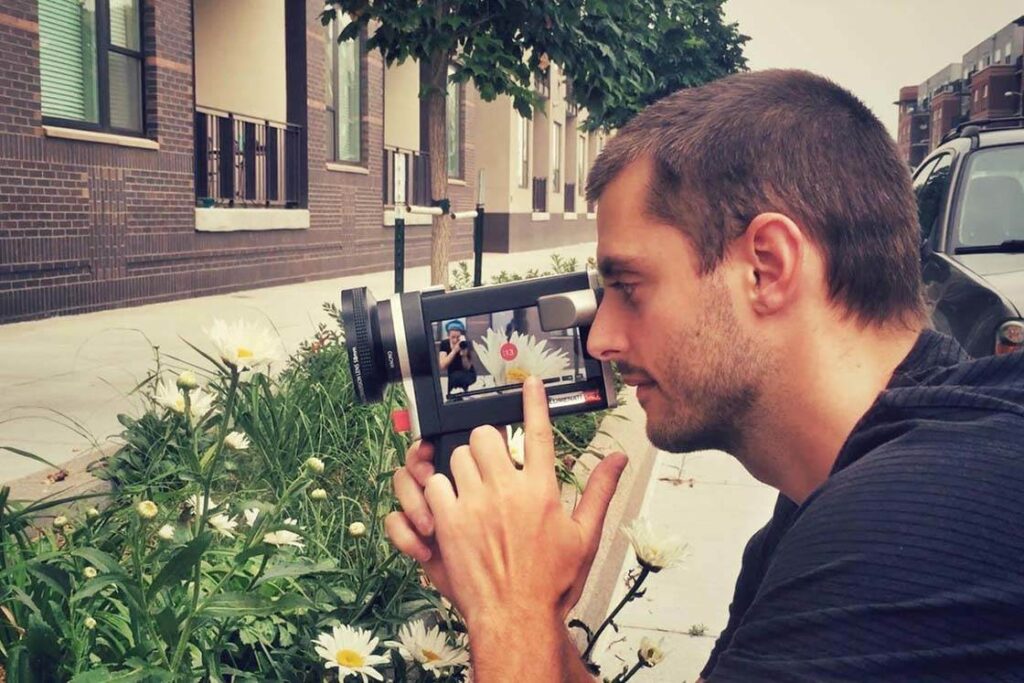
Я очень рад поделиться этим интервью с экспертом по iPhone-фотографии Дэном Марколиной. Дэн — страстный айфонограф и автор iPhone Obsessed книги по айфонографии. В этом интервью вы’ узнаете больше о Дэне и о том, как он подходит к айфонографии. Плавающий Расскажите нам немного о себе. . Мы с женой Дениз являемся совладельцами компании Marcolina Design Inc, расположенной в Филадельфии. За последние 23 года наша страсть к дизайну и цифровым инструментам, а также талантливый персонал подтолкнули компанию к постоянному обновлению, и в процессе мы получили национальное признание за наши дизайнерские работы в области печати, веб, видео, а теперь и цифровой публикации. После того как я всегда использовал цифровые/фотографические изображения в качестве краеугольного камня моего дизайнерского процесса наряду с съемкой личных произведений изобразительного искусства во многих традиционных форматах, мои изображения появлялись во многих изданиях и публикациях по всему миру. За последние 4 года я нашел идеальный мост между цифровым дизайном и традиционной альтернативной фотографией — айфонографию. Остатки креста Как начался ваш путь в айфонографии? Я фотографирую с 15 лет традиционными камерами формата 110-120 и всегда любил альтернативную обработку и альтернативные камеры, такие как пластиковые «Хельги» или «Хольги». У меня есть коллекция из более чем 100 игрушечных пластиковых камер. Мне просто нравятся неожиданные неоднозначные результаты, которые я получаю с помощью этих камер. У меня также была своя фотолаборатория, в которой я пробовал различные методы обработки. Все это занимало много времени и денег. Но в 2010 году я стал одержим трехмегапиксельной камерой своего iPhone и увидел, что могу создавать подобные эффекты гораздо быстрее и дешевле. Именно тогда мой iPhone стал моей новой любимой игрушечной камерой. Счетчики воды Но я не мог найти никакой исчерпывающей информации о приложениях или манипуляциях с изображениями, помимо очевидной простой фильтрации. Затем на вечеринке, организованной издательством Peachpit Press, один из редакторов спросил, не хочу ли я написать книгу о графическом искусстве и какова будет ее тема. Моей первой мыслью была эта новая одержимость и то, что я не видел ни одной книги на эту тему. В итоге я написал iPhone Obsessed, первую большую книгу о стекировании приложений и использовании нескольких приложений для создания новых видов изображений, и с тех пор я не перестаю восхищаться этим новым мобильным движением. Выставка искусства «Веро» Что вдохновляет вас делать и редактировать фотографии с помощью iPhone? Я создавал цифровые изображения для своих клиентов в Photoshop в течение 24 лет, но никогда не находил времени для себя, потому что это означало быть прикованным к рабочему столу в Photoshop. Photoshop — это скорее производственный инструмент, а не инструмент поиска. Я имею в виду, что при использовании настольного редактора изображений, такого как Photoshop, вы должны иметь в голове идею, над которой вы работаете, и вы постоянно “разглядываете пиксели” и наклоняетесь вперед во время работы. Это абсолютно точно самый мощный и гибкий инструмент для работы с изображениями, но для этого нужно иметь план и большой опыт. Взвешивание эффектов гравитации С помощью мобильного устройства и простых приложений вы можете творить, не будучи прикованным к рабочему столу, расслабившись, откинувшись назад. Вы можете создавать образ в среде, которая позволяет вам экспериментировать и получать удовольствие. Айфон также позволяет находить изображения в местах, где обычно нет фотоаппарата, и это открыло мне глаза на новые возможности. По этим двум причинам мобильная фотография вновь пробудила во мне любовь к созданию изображений. Поговорим о фотоприложениях. Какие приложения вы используете для съемки фотографий, помимо встроенного приложения камеры? В основном я делаю снимки с помощью приложения камеры Apple, поскольку хочу получить фотографию быстро и просто, не задумываясь, и в основном хочу контролировать последующие манипуляции с изображением. Потерянное искусство разговора Время от времени я использую что-то вроде Camera+, чтобы отделить фокус от экспозиции, или я использую приложения для камеры с необычными атрибутами, которых нельзя достичь с помощью постобработки. Это такие приложения, как Slow Shutter Cam, которые могут придать изображениям движение или живописный вид. Или я использую приложение для камеры, например Bracket Mode, которое позволяет быстро сделать два снимка — пере- и недоэкспонированный, которые позже можно объединить в HDR. . Также уникальные приложения для функциональных камер, такие как Sneaky Pix, которые позволяют мне делать снимки незаметно. Или Fast Camera, которая позволяет делать снимки в полном разрешении быстрее, чем встроенная камера. Финальный припев Какие ваши любимые приложения для постобработки? Я разделяю свои приложения примерно на шесть ключевых категорий, и в каждой из них у меня есть два-три любимых приложения. Вы можете увидеть мои приложения и их приоритет, перейдя по по этой ссылке. Но вообще говоря, я использую преобразовывать изображения в черно-белые для очистки фотографий, Scratch Cam для улучшения качества фотографий и Tangled FX для придания изображениям графического вида. Я люблю большинство приложений Jixi Pics, таких как Vintage Scene и Adobe Photoshop touch для композитинга изображений. Используете ли вы какие-либо аксессуары для съемки на iPhone? У меня есть много аксессуаров, которые я показываю на своих семинарах. Самые полезные из них — линзы Olloclip за их простоту, гибкость и размер и Mophie Air battery case что позволяет мне дольше редактировать с приложениями, которые потребляют много энергии батареи. Я также обнаружил, что большие резиновые браслеты, которые носят люди, например Live Strong, хорошо работают, позволяя управлять камерой одной рукой. Какие советы вы можете дать начинающим айфонографам, которые хотят начать делать креативные фотографии с помощью iPhone? Я бы сказал, что в целом начинающие мобильные фотографы должны мыслить шире своего традиционного опыта в фотографии и продвигать все аспекты — от поиска снимков в неожиданных местах и с уникальных точек зрения до редактирования с изобилием, но сдержанно. Пусть простота видения, съемки и использования мобильного устройства станет органичной и прочувствованной. Флотская молодежь Вы проводите семинары по фотографии iPhone. Что каждый студент уносит с собой с ваших семинаров? Когда я прихожу на один из своих семинаров, то чаще всего слышу “Я понятия не имел!”…… . Когда люди просят меня выступить, они думают, что мне будет сложно заполнить 90 минут контентом о мобильной фотографии, но я могу говорить весь день о многих аспектах съемки, сортировки, обмена, редактирования и печати изображений. Так что, возможно, они уносят с собой головную боль и немного меньше денег за все приложения, которые они покупают после того, как я показываю им возможности. Проходящие духи Какие самые распространенные
12 превосходных пейзажных фотографий iPhone

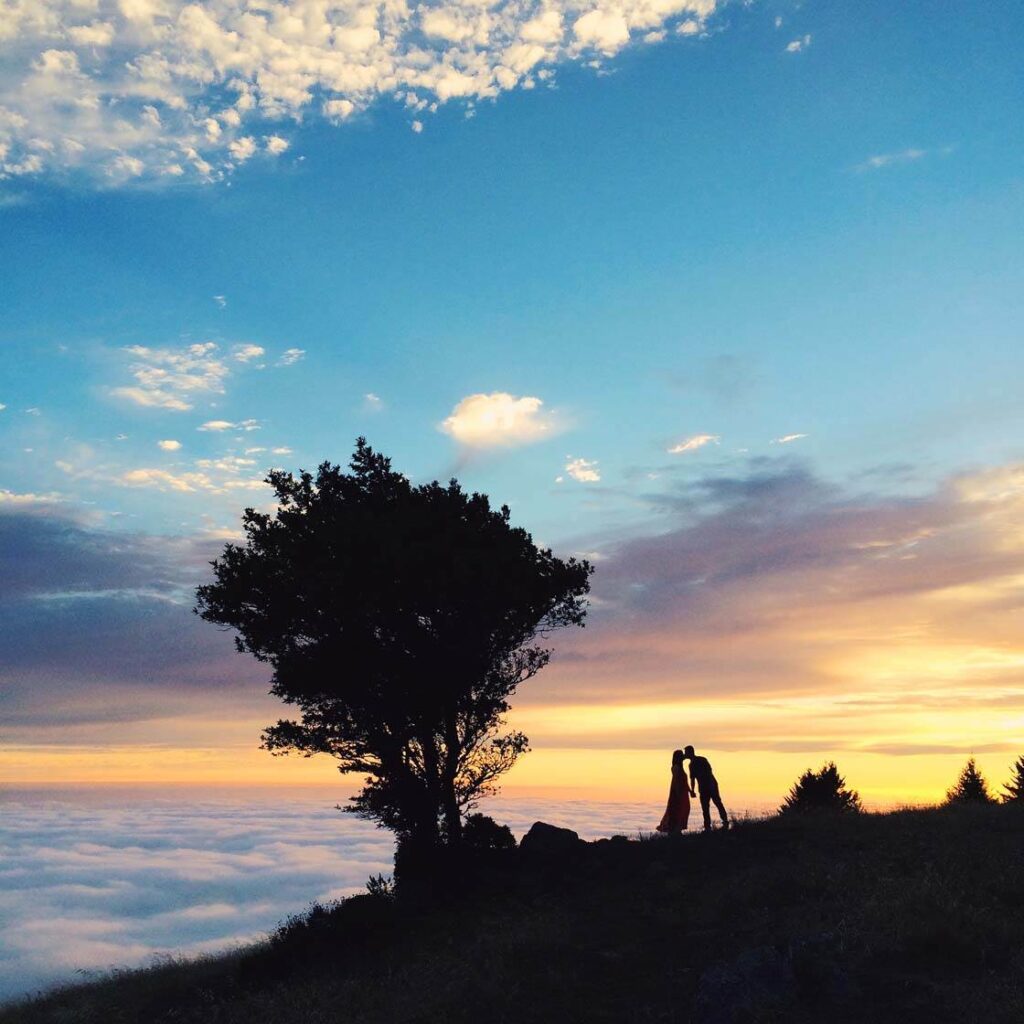
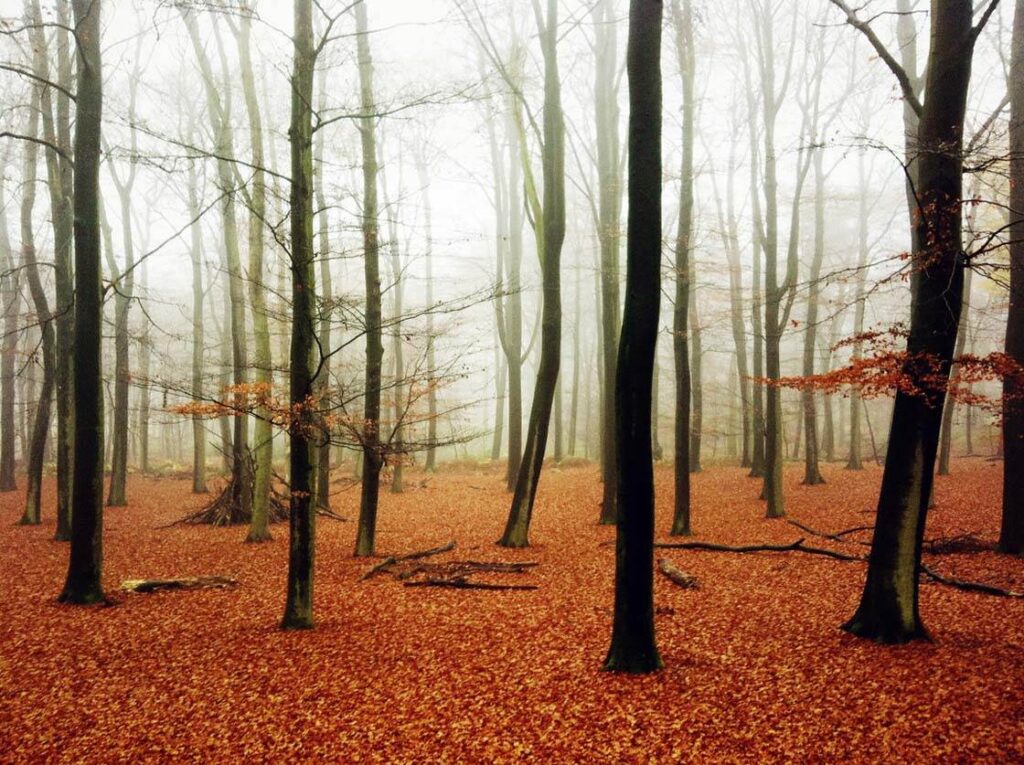
Благодарим всех, кто прислал фотографии на наш конкурс фотографий iPhone на этой неделе. В этот раз отбор был особенно трудным. Было прислано около 190 отличных фотографий, и, к сожалению, я никак не мог показать все те, которые заслуживают того, чтобы быть здесь. Тем не менее, вот мои личные фавориты этой недели. @lvfrwly @dramshaw93 @brianch82 @arjun_shekar @forcedskin @madame_tetrallini @julia_saga @madame_tetrallini @madame_tetrallini @chromakey74 @jazzysharmi @jazzysharmi Благодарим всех за участие и желаем удачи на следующей неделе! Тема следующей недели — вода, а новый тег конкурса — #IPSWater. Вы можете трактовать эту тему как угодно широко. Единственное, о чем я’ прошу, чтобы на представленных вами фотографиях была хотя бы капля воды или что-то, что’ тесно связано с водой. Я знаю, что это несколько нетрадиционная тема, но в то же время мне ’не терпится увидеть все творческие способы, которыми вы’сможете ее интерпретировать. Я’ уверен, что каждый из вас сможет найти что-то хорошее, что’ связано с водой и что вы могли бы представить. Для участия просто отметьте свои лучшие фотографии воды на iPhone тегом #IPSWater в Instagram. Все, что вам нужно сделать, это оставить комментарий с этим тегом, и вы в игре. Можно присылать как старые, так и новые фотографии, но, пожалуйста, присылайте только свои лучшие работы. Все фотографии должны быть сняты и отредактированы на iPhone, iPad или iPod touch. Никаких зеркальных фотоаппаратов, пожалуйста. Победители будут опубликованы в моем блоге в четверг, 6 июня, когда я’ вернусь из отпуска в США.
30 потрясающих фотографий iPhone, созданных с помощью VSCO Cam

На этой неделе наш конкурс фотографий для iPhone был посвящен приложения VSCO Cam, и на этой неделе можно было подать любые фотографии, отредактированные в VSCO Cam. Я знаю, что уже говорил об этом раньше, но на этой неделе было особенно трудно выбрать победителей, потому что было очень много отличных работ. @zukii @3xmama @adam__o @antooly @anyard @arazue1953 @atsash @billenina @boucli @camera3100 @carlon_r @chris_stern @chrissibass @dave_rothschild8 @dorisbritton @erik_mr16 @etabernathy @fluxmediaphotography @imonet73 @jamie821810 @katherine__45 @lithium42 @m_i_n_i_m_a_l_z @morganballou @nainzika @natalianik83 @smcaskile @sullivja @sunflowerof21 @yuliabenezech Пожалуйста, поделитесь этим постом в социальных сетях, чтобы показать миру, на что способна камера iPhone, и помочь мне поделиться этими фотографиями с как можно большим количеством людей. Спасибо! Какая из этих фотографий ваша любимая? Пожалуйста, сообщите об этом в комментариях. Новая тема конкурса Новая тема конкурса — «Крупным планом», и вы можете присылать любые фотографии, снятые с более близкого расстояния, чем вы обычно смотрите на вещи. Это могут быть макрофотографии, снятые с помощью olloclip и другими дополнительными объективами, а также обычные фотографии, снятые с близкого расстояния. Для участия отмечайте свои лучшие фотографии с iPhone, используя хэштег #IPSCloseUp на Instagram. Ваш Instagram должен быть публичным, иначе я не увижу ваши фотографии. Можно присылать как старые, так и новые фотографии, но, пожалуйста, не присылайте более 10 фотографий. Все фотографии должны быть сняты и отредактированы на iPhone, iPad или iPod touch. Я не размещаю фотографии с водяными знаками. Победители будут опубликованы в этом блоге и на моем Instagram в воскресенье, 26 января.
30 невероятных фотографий iPhone, сделанных под низким углом

Благодарим вас за участие в нашем еженедельном конкурсе фотографий для iPhone. На этой неделе темой конкурса был «Низкий угол», и на конкурс можно было присылать любые фотографии, снятые под низким углом. Уровень фотографий на этой неделе был превосходным, было представлено более 300 фантастических композиций с низким углом. Было очень трудно выбрать победителей среди всех этих замечательных работ, но вот мои личные фавориты. @sunflowerof21 @allophile @atsash @basakaytek @carlito8577 @caroladdassi @darom77 @DesireeGriffiths @djc600 @djmon1que @DonScott @elizabadoiu @enzo @farshadb @fmcginley8 @goharadziszewska @gowrimalapaka @karinlouisetaylor @kaynation @lbacigal @londonwatcher @LotsOfPaws @magnus___p @PaulMoore @pennijames @rudabauchy @szymonslipko @tom3cki @vernika09 @vollygda Какая из этих фотографий ваша любимая? Пожалуйста, сообщите об этом в комментариях! Как принять участие в следующем фотоконкурсе На прошлой неделе мы опубликовали учебник, в котором рассказывалось о как создавать удивительные поддельные миниатюрные фотографии с помощью приложений для тилт-шифт, таких как TiltShiftGen2 на вашем iPhone. Добавив размытие в верхнюю и нижнюю части фотографии, вы можете создать иллюзию, что ваш объект — это миниатюрная модель или игрушка, которая была сфотографирована вблизи, а не с расстояния. В статье даны пошаговые инструкции по созданию тилт-шифт фотографии на iPhone, а также советы о том, что является хорошим объектом тилт-шифт и как скомпоновать их для достижения максимального эффекта. Так, новая тема конкурса — фотография с наклоном, и на конкурс могут быть представлены любые фотографии, которые были отредактированы так, чтобы объект или сцена выглядели как миниатюрная масштабная модель. Для участия просто пометьте свои фотографии тегом IPSTiltshift на сайте EyeEm. Вы можете помечать фотографии в поле описания при их загрузке или при редактировании описания уже загруженной фотографии (нажмите значок с тремя точками для редактирования фотографии). Все фотографии должны быть сняты и отредактированы на iPhone, iPad или iPod touch. Пожалуйста, загружайте фотографии на EyeEm в полном разрешении и без водяных знаков, чтобы я мог разместить их на сайте. Пожалуйста, не присылайте более 10 фотографий каждую неделю. Конечный срок подачи заявок — воскресенье, 12 октября.
30 красивых фотографий iPhone в теплых тонах

Спасибо всем, кто прислал свои фотографии на наш еженедельный конкурс фотографий для iPhone. На этой неделе’ тема была “Теплые цвета”, и мы получили фантастическую подборку снимков, в которых использовались красные, оранжевые, желтые и розовые цвета, вызывающие чувства тепла, счастья, энергии и возбуждения. Было очень трудно выбрать всего 30 победителей, но вот мои любимые фотографии, сделанные с помощью iPhone, на которых запечатлены прекрасные теплые цвета и свет. Эвелина Зибер Агнета Андерссон Анна Резулак Крис Уодсворт Даниэла Гуальтиери Дариуш Собецки Дина Бертон Элейн Коллинз Джорджия Барлоу Хиллари Морин Холли Шульц Инна Клим Джон Брекманс Карен Морган Лолли Какумани Мария Кристина Гонсалес Мария Тереза де Меса-Мендоса Марла Томпсон Марта Дамерон Мойра Каллегари Ник Шрерс Нидхи Сингх Пола Даннер Ремигиюс Стирбис Рита Картан Розмари Логан Сара (Самира) Шерри Манерс София Кириленко Тамас Силье Какая из этих фотографий вам больше всего нравится? Пожалуйста, сообщите об этом в комментариях ниже! Как принять участие в следующем фотоконкурсе Съемка ночью может быть сложной из-за низкой освещенности. Но с помощью нескольких простых приемов вы сможете создавать невероятные ночные фотографии с помощью iPhone, которые будут идеально четкими и хорошо экспонированными. Чтобы помочь вам делать лучшие фотографии iPhone в ночное время, мы опубликовали два подробных руководства: 9 важных советов для удивительной ночной фотографии на iPhone 8 способов улучшить ночную фотографию на iPhone с помощью искусственного света Фотографии в этих руководствах являются доказательством того, что ваш iPhone можно использовать для создания удивительных фотографий iPhone в темных условиях. Тема нового конкурса — Ночная фотография, и на конкурс могут быть представлены любые фотографии iPhone, сделанные ночью или при слабом освещении. Для участия перейдите по адресу contest.make-photo.com в своем веб-браузере и зарегистрируйтесь или войдите в систему. Когда вы вошли в систему, перейдите на вкладку Upload и выберите Add Photos (вы можете отправить до 10 фотографий). Все фотографии должны быть сняты и отредактированы на iPhone, iPad или iPod touch. Изображения не должны иметь водяных знаков. Конечный срок подачи заявок — воскресенье, 22 мая. Победители будут объявлены в понедельник, 23 мая. Изображения победителей также будут размещены на нашей Make Photo Facebook page.
8 советов по созданию потрясающих фотографий заката на iPhone

Закат может быть великолепным, но этого недостаточно, чтобы сделать потрясающую водной фотографии. Чтобы привлечь зрителя, необходимо включить такие элементы, как сюжет, тайна, движение, контраст, глубина и форма. Используя восемь творческих советов из этого руководства, вы узнаете Использование функции HDR-фотографии в родном приложении камеры iPhone, которая действительно выделяется в толпе. 1. Включите сильную тему Закат может выглядеть красиво для ваших глаз, но эта красота может не передаться на вашей фотографии. Чтобы создать действительно потрясающую фотографию, ваша композиция должна включать в себя не только цветное небо. Вам нужно выбрать объект для фотографии заката на iPhone – человека или предмет, на котором будет сфокусирован взгляд зрителя. На фотографии ниже изображен красивый закат над рекой Колорадо и окружающими горами. Однако без сильного объекта съемки снимок выглядит скучновато. Горы и река не выделяются на фоне неба, а деталей, привлекающих внимание, мало. Чтобы улучшить свои фотографии заката на iPhone, найдите что-нибудь интересное на переднем плане, чтобы выделить или подчеркнуть его вместе с закатом. Вы можете выбрать природные объекты, искусственные сооружения, интересные формы или даже людей. Этот мост был бы интересным объектом съемки в любое время суток. Симметричные ведущие линии притягивают зрителя и добавляют ощущение глубины изображению. На закате мост становится выдающимся объектом съемки. Насыщенный теплый свет добавляет цвет и контраст на передний план. Если вы добавите объект на передний план, вы’ выделите свои фотографии заката на iPhone из 95% тех, что вы видите в социальных сетях. 2. Используйте закат для создания загадочных силуэтов Один из отличных способов сделать фотографию заката на iPhone более интересной — включить эффект силуэта. Силуэтная фотография отлично подходит для создания ощущения истории и тайны в изображении. На закате солнца низкий угол света отбрасывает тени от объектов на переднем плане в сторону фотографа. Любой человек или предмет может легко стать силуэтом. На фотографии выше изображен безликий силуэт. Безликие силуэты помогают зрителю представить себя на снимке. Это отличный способ привлечь зрителей к вашей фотографии. Для съемки силуэтов: Убедитесь, что объект съемки находится между вами и солнечным светом. Слишком далеко в любую сторону, и вы увидите свет на объекте. Для правильного затемнения переднего плана вам может понадобиться использовать функцию ручной экспозиции. Для этого просто удерживайте палец на экране iPhone до появления желтого поля, затем проведите пальцем вверх или вниз, чтобы настроить экспозицию. Вы также можете затемнить тени с помощью многих популярных приложений для редактирования. Если вы использую инструменты редактирования фотографий в Snapseed, вы можете использовать кисть или выборочные инструменты для затемнения определенных областей изображения, чтобы создать больше теней. Закаты не только красивы, но и являются инструментом естественного освещения. Вы можете использовать этот свет для создания интригующих особенностей на ваших снимках. Добавление в изображение силуэта объекта съемки поможет вашей фотографии превратиться из обычной в потрясающую. 3. Запечатлеть людей, наблюдающих за закатом Многие люди считают, что наблюдение за закатом солнца очень расслабляет и даже оказывает терапевтическое воздействие. Вы можете передать это чувство спокойной расслабленности, включив в качестве основного объекта съемки людей, наблюдающих за закатом. Вы можете сделать постановочный снимок людей, любующихся закатом, но откровенные фотографии могут быть еще более эффективными. На фотографии ниже два туриста отдыхают после долгого подъема на вершину, наслаждаясь прекрасным закатом над Лас-Вегасом, штат Невада. Каково это — наблюдать за закатом солнца с горной вершины? Лучший способ передать настроение заката — помочь зрителю перенестись в этот момент, включив людей в свои закатные фотографии. 4. Устранение бликов объектива Съемка во время заката может привести к появлению на фотографиях точек цветного света. Это называется бликами объектива, и они могут испортить отличный снимок. На фотографии ниже блики объектива есть на скалах (обведены кружком). Как правило, лучше всего удалять блики объектива с фотографий. Многие приложения для редактирования iPhone, включая Snapseed, позволяют быстро и эффективно удалять небольшие дефекты. Чтобы Gram Of The Day блики объектива в приложении Snapseed, выберите инструмент «Исцеление». Затем наведите курсор инструмента «Исцеление» на блик объектива, зажав его двумя пальцами. Нажмите пальцем на экран, а затем нажмите на галочку, чтобы завершить изменение. Обычно блик объектива просто исчезает. 5. Снимайте на iPhone фотографии заката над водой Закаты солнца выглядят потрясающе над водой. Отражение солнечного света может быть впечатляющим, особенно над неподвижной водой. Чтобы сделать композицию интересной в их сайте, включите объект на переднем плане. На фотографии ниже большой камень в правом нижнем углу придает снимку ощущение глубины и пропорциональности. Если вода движется, попробуйте использовать приложение с длинной выдержкой, например Slow Shutter (со штативом iPhone для устойчивости), чтобы передать размытость движения. Движение волн на береговой линии или между скалами придает фотографии интригу. Вы можете поэкспериментировать с этим эффектом вдоль реки или возле водопада. Независимо от того, хотите ли вы получить отражение или пытаетесь запечатлеть размытость движения, включение воды в кадр заката добавит уникальный красивый элемент к вашим фотографиям. 6. Используйте режим серийной съемки, чтобы запечатлеть объекты в движении Объекты в движении могут рассказать отличную историю. Включение движения в кадр заката может придать снимку дополнительную динамику. Задача состоит в том, чтобы поймать правильный момент, когда ваш объект проносится мимо. Один из простых способов запечатлеть идеальный момент — использовать режим серийной съемки в камере iPhone. Удерживая палец на спусковом крючке, сделайте несколько снимков в течение нескольких секунд. По мере того, как объект съемки будет проходить мимо, вы получите множество различных изображений, из которых сможете выбрать нужное. Для получения изображения, представленного ниже, я сделал несколько снимков в режиме серийной съемки. Одна из многих фотографий запечатлела объект в движении при правильном освещении. Объекты и люди в движении придадут вашим фотографиям заката особое качество. Они перестанут быть просто снимками красивого неба. 7. Используйте режим панорамы для съемки контраста и глубины Отличный закат с его низким углом падения света придает сцене контраст и глубину. Использование режима панорамы на iPhone — отличный способ передать этот контраст и глубину на ваших фотографиях. Снимок ниже, сделанный в режиме панорамы, включает в себя как более темный передний план, так и красочный фон вдали. Она также подчеркивает чудесные оранжевые оттенки, созданные ореолом солнца на фоне глубокого синего неба. Режим панорамной съемки позволяет запечатлеть более обширный вид, больший контраст и более широкий диапазон освещения. Это отличный инструмент для создания более интересных фотографий заката. 8. Используйте режим HDR для улучшения экспозиции Красота заката отчасти создается благодаря экстремальным контрастам света и
Как Брайан Чуа создает удивительные фотографии с помощью iPhone

Сегодня я очень рад поделиться с вами интервью, которое я взял у Брайана Чуа, коллеги-фотографа iPhone и давнего участника наших конкурсов фотографий для iPhone. Брайан также Instagram, и его фотографии привлекают тысячи подписчиков в этой социальной сети. В этом интервью вы’ узнаете больше о том, как Брайан подходит к айфонографии, и у вас’ будет шанс узнать о действительно интересном проекте, над которым работает Брайан. Расскажите нам немного о себе и своей айфонографии. Я пользуюсь iPhone с момента его выхода и видел, как развивалась его камера в новых моделях. Я время от времени пользовался его камерой, но никогда серьезно не занимался фотографией, пока не начал использовать Instagram. Я на Instagram уже чуть больше года, и я многое узнал о фотографии, просматривая галереи других людей и видя множество различных стилей. Мне очень нравится пейзажная фотография, и, видя фотографии разных мест, я захотел больше путешествовать по миру. Это и послужило вдохновением для моей айфонографии. Почему вы предпочитаете использовать iPhone вместо более мощной цифровой камеры? На самом деле у меня есть цифровая камера – Sony Cybershot, которой я никогда не пользуюсь. У меня с собой iPhone, куда бы я ни пошел, и его гораздо удобнее носить с собой. Качество фотографий, сделанных с помощью iPhone, значительно улучшилось за последние несколько лет, особенно с последней моделью. Всего лишь нужно знать, как делать отличные фотографии с его помощью. Некоторые люди спрашивали меня, как я делаю фотографии с помощью iPhone, а некоторые просто не могли поверить, что это возможно. Просто нужно немного практики, чтобы научиться максимально использовать его возможности. Если бы вы могли пользоваться только одним фотоприложением, какое бы это было приложение и почему? Выбрать одно приложение для работы с фотографиями очень сложно, ведь их так много. Помимо родного приложения Камера, у меня есть четыре любимых — Камера+, ProCamera, Snapseed и VSCOcam. Если бы я мог использовать только одно фотоприложение, я бы выбрал Camera+. Просто потому, что в ней есть все необходимые мне функции — от создания хорошей фотографии до ее редактирования. Функция камеры позволяет отдельно настраивать фокус и экспозицию, что очень важно для контроля качества и результата фотографий. Кроме того, в нем есть отличные фильтры и эффекты для редактирования фотографий. ProCamera обладает теми же функциями камеры с раздельным фокусом и настройками экспозиции, а также имеет большой набор фильтров. Обычно я использую его для съемки фотографий, а для редактирования и применения фильтров использую Camera+. Для некоторых фотографий я дорабатываю их в VSCOcam для окончательного редактирования. Иногда, если я не добиваюсь нужного эффекта с помощью фильтров, я iPhone Photo Masters программу для более тонкой настройки. Вы можете кратко объяснить историю и процесс редактирования трех ваших любимых фотографий, сделанных на iPhone? Это один из моих любимых снимков. Мне всегда нравились снимки неба и облаков. В июне я летел из Гонконга в Шанхай. Я выглянул в окно и вдруг увидел великолепный вид – клубящиеся облака и удивительный закат. Я схватил свой iPhone 5 и сделал этот снимок. Было очень светло, и использовать только родное приложение камеры просто не получилось бы. Но использование ProCamera‘функции раздельного фокуса/экспозиции для создания снимка помогло. Затем я применил некоторые эффекты и фильтры с помощью Camera+, чтобы немного улучшить снимок. Наконец, я применил небольшое затухание с помощью VSCOcam. Здесь’ снимок моста Сидней-Харбор-Бридж в Австралии, сделанный изнутри Оперного театра. Я снял его на iPhone 4 с помощью встроенного приложения камеры. Мне просто понравился этот снимок из-за сочетания цветов неба, солнечного света, голубовато-зеленого цвета воды и эффектов отражения и искажения стекла. Он был сделан несколько лет назад, но до сих пор является одним из моих любимых. Эта фотография была сделана на острове Чеджу, Южная Корея, в парке водопадов. Меня очень интригуют силуэтные снимки, и я стараюсь делать их при любой возможности. Мне нравится эта фотография, потому что это не совсем силуэт, но эффект тот же. Свет с заднего плана через дерево и проходящих по мосту людей делает снимок более интересным и создает отличные тени. Опять же, я использовал ProCamera для съемки этого снимка, который затем был отредактирован с помощью Camera+ и VSCOcam. Вы’ создали значительную Instagram аудиторию. Какие у вас есть советы для тех, кто хочет добиться большей известности в этой социальной сети? Я’пристрастился к Instagram с тех пор, как начал им пользоваться. Я’ узнала о тегах и о том, как их использовать. В основном я использую приложение Tagstagram, чтобы копировать популярные теги и использовать их на своих фотографиях. Обычно это увеличивает количество лайков, и люди начинают следить за моими фотографиями, если им нравится моя галерея. Я люблю просматривать галереи других людей, и мне нравятся их хорошие фотографии. Благодаря этому другие пользователи также заглядывают в мою галерею, и таким образом я могу получить больше подписчиков. Просмотр чужих галерей действительно помог улучшить мои фотографии, и при этом я получил больше информации. Вы ’являетесь модератором силуэта. Не могли бы вы объяснить идею этого проекта и то, как люди могут принять в нем участие? Грамма дня — это Instagram сообщество, которое было создано менее года назад. Это отличная среда для общения людей в сообществе. В GOTD есть ежедневные функции, основанные на ежедневных темах. К ежедневным темам присоединяется множество замечательных фотографов. Каждый день на сайте отмечается почти 2 тыс. фотографий, и модераторы GOTD просматривают их, чтобы выбрать лучшие снимки, наиболее подходящие к ежедневной теме, от многих талантливых фотографов и художников. Как модератор GOTD, я ежедневно размещаю от 4 до 8 фотографий на своем аккаунте @gotd_mod_brianch82. Все остальные модераторы делают то же самое, и 4-5 фотографий попадают на главную страницу GOTD. Вы можете узнать больше о GOTD и его проектах на щелкните здесь для получения подробного руководства по использованию приложения Superimpose для смешивания нескольких фотографий iPhone.. Чтобы присоединиться к ежедневному веселью, пожалуйста, следите за @gramoftheday и используйте теги ежедневных тем (#gotd_xxx), найденные на нашем аккаунте в Instagram. Как вы отбираете лучшие фотографии для публикации? Ищете ли вы определенные вещи, которые делают фотографию хорошей, или просто следуете своей интуиции? У нас много различных тем, и мы используем их как руководство для выбора лучших фотографий. Мы обращаем внимание на актуальность, художественный смысл, перспективу, качество, цвет, тени, и это лишь некоторые из многих других факторов, на которые мы обращаем внимание. Кроме того, при выборе отличных фотографий очень
Полное руководство по приложению для редактирования фотографий Mextures

В этом уроке вы узнаете все, что вам нужно знать о Mextures приложении для редактирования фотографий. Mextures — отличное приложение, и мне особенно нравится, что вы можете накладывать друг на друга различные корректирующие слои, чтобы создать действительно уникальный вид для ваших фотографий. Первое видео объясняет все основные функции Mextures, показывая, как редактировать фотографии с помощью различных текстурных пакетов. Пожалуйста, загрузите оригинальную фотографию, чтобы проследить за этим. Здесь представлена фотография, которая была создана в этом видео. Во втором видео показано, как редактировать фотографии в Mextures с помощью формул, что, по сути, позволяет автоматизировать процесс редактирования фотографий и редактировать их гораздо быстрее. Пожалуйста, скачайте это, это и это фото, чтобы вы могли следить за ними. А вот фотографии, которые были созданы в этом видео. В последнем видео я покажу вам еще один рабочий процесс редактирования Mextures, который мне очень понравился и который позволил создать одну из моих любимых фотографий. Нажмите здесь, чтобы загрузить исходную фотографию. Здесь представлен конечный результат этого Mextures рабочего процесса редактирования фотографий. Надеюсь, вам понравится.
Как Лолли Какумани создает прекрасные художественные фотографии на iPhone

Если вы хотите более творчески подойти к редактированию фотографий на iPhone, фотографии Лолли Какумани’ обязательно вдохновят вас. От крупных планов цветов до зданий и ландшафтов, у нее прекрасный глаз для создания необычного из обычного. В этом интервью вы узнаете, как Лолли использует приложения для редактирования фотографий, чтобы создавать живописные и текстурированные изображения из снимков, сделанных на iPhone. Расскажите нам немного о себе. Я родом из Индии и приехал в Даллас в сентябре 1970 года, чтобы поступить в университет. Я работала в Техасском департаменте семейных и защитных служб в качестве следователя. У меня есть один сын, который живет в Лос-Анджелесе. Как началось ваше путешествие по фотографии на iPhone? Все началось с того, что я подписался на получение бесплатных советов по электронной почте от Make Photo. После того, как я начал использовать эти советы, я действительно начал фокусироваться на своей мобильной фотографии. Что вдохновляет вас взять в руки iPhone и начать фотографировать? Для начала, удобство, скорость и легкий вес iPhone. Телефон постоянно со мной, что облегчает процесс фотографирования – особенно неожиданных снимков. В ваших работах есть удивительные художественные правки. Есть ли у вас любимые приложения для редактирования? И если да, то что вам нравится в тех приложениях, которые вы используете чаще всего? Я использую Snapseed для обрезки, подстройки и черно-белого преобразования. Я просто обожаю iColorama. Это удивительное приложение, особенно для цифрового искусства. Я также использую Mextures, Formulas и Stackables иногда. Ваши снимки отличаются широким диапазоном стилей редактирования (живописный, графический, двойная экспозиция и т.д.). Как вы решаете, какой тип редактирования использовать для той или иной фотографии? Я все чаще использую iColorama. Я пробую разные инструменты в приложении, а затем выбираю лучший результат. Обычно мне приходится пробовать несколько разных вариантов редактирования, чтобы добиться желаемых результатов. Например, для цветов я пробую использовать инструменты «поток» и «согласованность», а также играю с непрозрачностью. Свет так важен в фотографии iPhone для создания настроения и получения достойной экспозиции. Есть ли у вас любимое время суток, сезон и тип погоды для съемки пейзажей? Как и многие другие, я предпочитаю низкий свет и золотой час. Сильная жара и яркое солнце в середине дня в Техасе не слишком помогают при съемке пейзажей. Я также люблю снимать дождь и снег за рулем – конечно, только когда я ’остановился на красный свет! Что включает в себя ваш типичный процесс редактирования? Для цветов я много играю с приложением iColorama, пока не получу творческий монтаж, которым буду доволен. Для зданий, если мне нужно изменить тон, я использую iColorama. Если нет, я использую Stackables или Mextures. У меня нет определенного процесса, и я пробую всевозможные варианты и шаги. Используете ли вы какие-либо аксессуары для фотографирования на iPhone? У меня есть несколько объективов, и я несколько раз использовал макрообъектив для съемки крупных планов. Вы можете кратко объяснить историю и процесс редактирования трех ваших любимых фотографий, сделанных на iPhone? Я сделал эту фотографию разбитой лампочки, чтобы сделать заявление о нашей окружающей среде и о том, как мелочи, которые мы меняем, могут помочь. Я разбил лампочку о большой кусок белого картона, а затем сфотографировал осколки. Выглядит так, как будто она взорвалась, и это ’заявление для планеты. Это простое редактирование, выполненное в iColorama. Это был очень нежный цветок, и цвета были такими красивыми. Он очень хорошо струится благодаря тонким лепесткам, поэтому при редактировании я решила воспользоваться функцией потока в iColorama. Я сделал эту фотографию капель дождя на лобовом стекле моего автомобиля – конечно, когда я остановился на красный свет. Я использовал приложение Reflexion, чтобы добавить капли дождя на воду, и iColorama, чтобы изменить тон. Мне нравится композиция, в которой используется правило третей. Вы когда-нибудь чувствовали необходимость использовать для съемки более крупноформатную камеру, или iPhone делает все, что вам нужно? У меня есть хороший цифровой фотоаппарат, но я им не пользовался. Я использую свой iPhone 100% времени. Я не чувствую необходимости в более крупноформатной камере. Я думаю, что мой iPhone служит мне хорошо. Вы являетесь участником программы iPhone Photo Masters в Make Photo. Можете ли вы рассказать нам немного о том, что вы получили от этого онлайн-курса, и помог ли он вам или вдохновил вас как фотографа iPhone? Большую часть того, чему я научился, я узнал из программы VSCO filters, а также курсов iPhone Photo Academy и iPhone Editing Academy. Они мне очень помогли. Каждый месяц здесь разные темы по фотографии, что поддерживает мой интерес. Видеоуроки от опытных фотографов очень полезны, они показывают мне, как использовать различные техники и приложения. С моей стороны было бы упущением не упомянуть о бескорыстной помощи со стороны коллеги по Masters Марии Кристины Гонсалес, как своим временем, так и опытом. Она была рядом со мной с самого начала, и я навсегда останусь благодарной Марии. Какие советы вы можете дать начинающим фотографам, которые хотят начать делать более креативные фотографии с помощью iPhone? Учитесь у других. Академия По ссылке вы найдете полное руководство по редактированию фотографий в Snapseed. — это такая замечательная группа – она ’очень поддерживает и помогает. Здесь так много профессионалов и так много отличных фотографий, на которых можно учиться. В частности, я всегда смотрю на фотографии коллег по Академии — Луиса, Йорга, Реми, Эвелин, Марии и многих других замечательных фотографов. Я учусь у всех них. Есть ли у вас новые цели для съемки на iPhone в наступающем году? Да, я хочу продолжать учиться! Я’ буду продолжать мобильная портретная фотография, чтобы продолжать совершенствовать свои навыки фотографии и редактирования изображений.
Как создать фотографию с фантазийным силуэтом на iPhone

Вы когда-нибудь задумывались, как фотографы iPhone создают эти удивительные фантазийные снимки, которые выглядят настолько реалистично? Если да, то сейчас вы узнаете, как создать эти удивительно фантазийные изображения. В этом уроке я покажу вам пошаговый процесс, который я использовал для создания этой прекрасной фотографии распечатать в стиле фэнтези. Вы узнаете, как разработать первоначальное видение проекта, сделать необходимые фотографии, а затем использовать приложения для объединения изображений и добавления волшебных штрихов. 1. Создайте видение своего образа Самый первый шаг в таком проекте — придумать видение того, что вы хотите создать. Я часто черпаю вдохновение для своих творений у своих детей, ведь у них такое прекрасное воображение. Если вам трудно придумать идеи, вас должны вдохновить детские книги, фильмы, телереклама и даже поэзия. Или посмотрите на работы других людей, которые создают такие образы в фантастическом стиле, а затем попробуйте создать что-то похожее, но со своей уникальной изюминкой. Мой маленький сын Арло обладает прекрасным воображением. В список его желаний на день рождения входили такие предметы, как “дерево, достающее до неба” “гора грязи” “новые друзья-слоны” “криптонит” и многое другое. Одного этого списка достаточно, чтобы заставить меня задуматься о фотографии на месяц вперед! Поэтому я решил создать набор изображений, который назвал “Arlo’s World” в его честь. Фотография, над которой мы будем работать здесь, — одна из этой серии. Для этой работы я знал, что хочу, чтобы на фотографии были слоны. Когда Арло играет со своими игрушечными слонами, он часто просит кого-то покататься на них, поэтому я решил, что на моей фотографии тоже должен быть человек – возможно, верхом на слоне. Мне также понадобится какой-нибудь красивый пейзаж, и я подумал, что дерево было бы неплохо, чтобы создать ощущение масштаба. 2. Фотографируйте отдельные элементы Когда вы знаете, что хотите включить в конечный результат, вам нужно сделать или найти фотографии для каждого отдельного компонента. Я начал с фотографирования игрушечных слонов Арло. Я положил их на стол на пирсе и снимал с низкого угла, чтобы получить нужную перспективу с обычным небом за ними. Съемка на закате со светом позади них позволила мне запечатлеть слонов в виде темных силуэтов. При съемке объектов для составного изображения старайтесь использовать одинаковое освещение для каждого из снимаемых элементов. Так, если фоном вашей фотографии является закат, по возможности снимайте другие элементы во время заката, чтобы все они были освещены одинаково. Учитывайте угол падения света на каждом из снимков. Например, если свет падает на один объект слева, убедитесь, что он падает на все объекты слева. Если при съемке это невозможно, вы всегда можете “перевернуть” изображение в редакторе, чтобы добиться этого. В моем случае я хотел, чтобы все мои объекты выглядели темными силуэтами в окончательном варианте, поэтому направление света было не так уж важно. Но важно подумать об этом до начала съемки. После того как я снял слонов, я понял, что хочу добавить мальчика верхом на одном из них. Я попросил своего старшего сына встать перед стеной и представить, что он кормит льва яблоком. Затем я попросила его представить, что он едет верхом на льве. Съемка заняла около двух минут, а затем мы отправились в следующее приключение! Обратите внимание, что, хотя я хочу, чтобы на конечном изображении он выглядел как силуэт, его не обязательно фотографировать как силуэт, так как этот эффект легко применить в постобработке. В заключение я использовал фотографию заката и еще одну фотографию одинокого дерева, которые уже были у меня в телефоне. Всякий раз, когда я вижу интересное дерево или красивый закат, мне нравится делать несколько снимков именно для этой цели. 3. Комбинирование элементов в режиме наложения Получив отдельные изображения, необходимо собрать их вместе, чтобы создать окончательную составную фотографию. Для этого лучше всего использовать приложение Superimpose. Ниже вы увидите пошаговый процесс, который я использовал для создания своего составного изображения. Эти же приемы можно использовать для создания множества различных видов составных фотографий – вам просто нужно начать с фонового изображения, а затем добавить сверху другие элементы фотографии. Первое, что нужно сделать в приложении Superimpose, — это открыть фотографию в качестве фонового изображения. Нажмите значок импорта в левом верхнем углу экрана, затем нажмите Фото, чтобы получить доступ к рулону камеры. Выберите изображение, которое вы хотите использовать, при необходимости обрежьте его, а затем нажмите Выбрать. Я использовал фотографию заката в качестве фона. Следующим шагом будет открытие другой фотографии в качестве изображения переднего плана – она будет располагаться поверх фонового изображения. Обратите внимание, что после импорта изображения переднего плана вы можете стереть ненужные части, чтобы фоновое изображение проступило сквозь него. Чтобы открыть изображение переднего плана, нажмите значок Импорт в верхней левой части экрана, затем нажмите Фото в разделе Импорт переднего плана и выберите фотографию, которую вы хотите использовать. Для своего переднего плана я импортировал фотографию дерева в поле. Сейчас вам нужно стереть часть изображения переднего плана, оставив только объект, который вы хотите добавить на фоновое изображение. В моем случае я стерла небо за деревом, чтобы остались только поле и дерево. Область, которая остается после стирания, называется “маской” Чтобы стереть части изображения, начните с нажатия кнопки Mask в нижней части экрана. В Superimpose есть ряд инструментов для стирания частей изображения, включая кисть, волшебную палочку, умную кисть и лассо – нажмите значок настроек в правом верхнем углу экрана «Маска», чтобы получить доступ к этим инструментам. Я использовал инструмент “Кисть”, чтобы медленно стереть все на фотографии, кроме дерева и поля. При стирании частей изображения увеличьте масштаб, сжав два пальца, чтобы убедиться, что вы работаете максимально точно. Если вы стерли слишком много, воспользуйтесь инструментом «Ластик», чтобы провести кистью по той части фотографии, которую нужно вернуть обратно. Имейте в виду, что этот процесс может занять довольно много времени, если ваш объект имеет сложную форму, но стоит потратить время на аккуратное стирание, чтобы конечный результат выглядел цельным. Чтобы переместить, изменить размер или повернуть изображение переднего плана, нажмите Transform в нижней части экрана. Перетащите изображение, чтобы переместить его, и используйте ручки по краям для изменения размера или поворота. Нажмите значок «Домой», когда закончите позиционирование переднего плана. После того как изображение переднего плана будет установлено в нужном месте, вы, возможно, захотите изменить экспозицию и цвет фотографии переднего или заднего плана. В моем случае я хотел уменьшить экспозицию дерева и поля (изображение переднего плана). Чтобы внести эти изменения, нажмите Фильтр