
Как изменить размер изображений для Facebook* в Lightroom

Выглядят ли ваши изображения размытыми, когда вы загружаете их на Facebook*? Этому есть причина. Если ваши изображения не имеют правильного размера, Facebook* заставит их выглядеть ужасно. Как Facebook* разрушает ваши изображения Фейсбук* по-прежнему остается чрезвычайно популярной платформой социальных сетей. По оценкам, на Facebook* загружается 350 миллионов изображений каждый день! Для Facebook* это тонна данных, которые необходимо загрузить. Чтобы справиться с этим, он сжимает изображения, чтобы уменьшить размер файла и используемую полосу пропускания. Это приводит к тому, что называется артефактами сжатия. В фотографии артефакт — заметное искажение в цифровых носителях. Существуют различные типы артефактов, которые вызывают нежелательные изменения в цифровом файле и снижают его качество. Артефакты сжатия возникают именно при сжатии фотографии. Часть данных теряется, поэтому мы называем это сжатием с потерями. В результате получаются не совсем идеальные фотографии. Это не совсем то, чего вы хотите как фотограф рекламирующий свои навыки и услуги. До и после Facebook* Изменение размеров изображений для Facebook* Следить за постоянно меняющимися размерами и форматами изображений — задача не из легких. Вот мои рекомендации для различных типов изображений, которые могут вам помочь на Facebook*. Ваш профиль Ваш профиль — это важное визуальное представление вас и вашего бренда. Она появляется на вашей временной шкале. И она появляется в поиске, в комментариях, которые вы делаете, в каждом сообщении, которым вы делитесь, и везде где вы публикуете сообщения. Рекомендуемый размер изображения профиля Facebook* — 761 x 761. Я рекомендую изменить размер изображения профиля на 2048 пикселей для достижения максимального качества. Во-первых, зрители могут нажать на изображение вашего профиля и увидеть гораздо более крупное изображение. 2048 пикселей по длинному краю — это максимальный размер, который сохраняет Facebook*. Воспользуйтесь этим и загрузите высококачественное изображение. Обратите внимание, что даже если вы загрузите квадратную или прямоугольную фотографию, Facebook* обрезает ее по кругу. Убедитесь, что никакие важные элементы или логотипы не обрезаны. Ваши изображения обложки Facebook* Ваша фотография на обложке — идеальное место, чтобы показать суть вашего бренда. Избегайте текста и призывов к действию, так как некоторые элементы пользовательского интерфейса будут закрывать некоторые части вашего изображения. Размер обложки Facebook* по умолчанию для настольных компьютеров составляет 820 x 312 пикселей. Для смартфонов по умолчанию используется размер 640 x 360. Если для оформления обложки Facebook* вы используете дизайнерскую программу, например Canva, она также по умолчанию будет иметь размер 820 x 312 пикселей. Но я обнаружил, что в настоящее время максимальный размер изображения обложки составляет 1958 x 745. Это означает, что если вы изменяете размер изображений в Lightroom, ваши изображения нужно будет изменить до 1118 x 745 пикселей. Размеры загружаемых изображений в Facebook* Хотя на качество изображений на Facebook* поступает много жалоб, сжатие изображений на самом деле раньше было намного хуже. Facebook* сделал качество изображения приоритетом при изменении размера и оптимизации для своей платформы. Таким образом, параметры изображения часто меняются. Когда вы загружаете изображение в пост Facebook*, максимальная ширина, которую оно будет отображать, составляет 492 пикселя. Высота будет зависеть от ориентации изображения. Обратите внимание, что если вы загружаете изображения разных размеров и ориентации, Facebook* будет основывать макет на первой фотографии. Если ваша первая фотография портрет, макеты портретов будут применяться в зависимости от того, сколько фотографий было загружено. Когда вы нажмете на изображение, чтобы развернуть его в режиме просмотра театра, оно автоматически увеличится, чтобы соответствовать размеру вашего экрана. Опять же, Facebook*, похоже, обычно устанавливает верхний предел в 2048 пикселей по длинному краю. Это происходит независимо от ориентации изображения. Если одна сторона вашего изображения больше 2048, то Facebook* изменит размер изображения. Он постарается получить значение как можно ближе к 2048, сохраняя при этом одинаковое отношение сторон. Как изменить размер в Lightroom Существуют различные способы подготовки изображений для Facebook*. Использование Lightroom — один из самых простых. Раньше вы могли использовать Lightrooms Publish Services в модуле Library для публикации изображений на временной шкале Facebook*. Но с августа 2018 года эта возможность больше не доступна для настольных приложений Lightroom Classic CC. Что вы все еще можете сделать, так это изменить размер изображений при экспорте: Перейти к Файл Выберите Экспорт В разделе «Размер изображения» отметьте Размер до Fi, затем нажмите на выпадающее меню. Выберите длинный край Введите 2048 в поле ниже и выберите пиксели из соответствующего выпадающего меню. Вы можете создать пресет такого размера, нажав на кнопку Добавить в левом нижнем углу окна Экспорт. Заключение Существуют рекомендуемые размеры изображений, которые можно найти в Facebook*. Но мы советуем загружать самое большое разрешение, с которым вы можете справиться. Facebook* сохранит фотографию с более высоким разрешением, если вы загрузите ее. Четкая, качественная обложка для Facebook* — это отличный рекламный инструмент для создания вашего личного или профессионального бренда. *Meta и facebook запрещенные на территории РФ террористические организации.

49 лучших фотографов, за которыми стоит следить на Instagram*

Вы когда-нибудь испытывали трудности с поиском вдохновения для фотографии? Проблема не в недостатке отличных материалов для фотографии. На самом деле, мы наводнены ими. Проблема в том, чтобы понять, на чьи фотографии следует смотреть и на чем учиться. Мы собрали 49 лучших знаменитых фотографов, за которыми стоит следить в Instagram*. Photo by Anthony Shkraba from Pexels 49. Флориан Шульц Флориан Шульц питает огромную страсть к фотографии природы и следит за ней уже более 25 лет. Его работы открывают окно в мир природы. Глядя на его снимки, вы видите моменты, которые лишь немногие люди могут пережить в реальности. Его работы появлялись в таких журналах, как National Geographic и BBC Wildlife. Флориан также получил несколько наград за свои работы. Фотография — это не моя работа, это моя страсть. Это часть жизни, которая выходит далеко за рамки краткого момента срабатывания затвора Веб-сайт 48. Мария Мари Вы не сможете перестать листать Instagram*-аккаунт Марии Мариес. Она делает акцент на пастельных тонах, а ее снимки предлагают сбежать в сказочный мир. Она изучала деловое администрирование, но это не соответствовало ее творческим ценностям. Мария решила получить степень в области графического дизайна и управления искусством. Затем она путешествовала по миру, чтобы получить больше опыта. Она работала с такими брендами, как Dior, Adobe и Unilever. Мария также написала книгу «Пастельные настроения» и предлагает курс о визуальном повествовании для Instagram*. Веб-сайт 47. Карла Гаше Карла Гаше — художественный и документальный фотограф из Эквадора. Такие журналы, как New York Times и Smithsonian, публиковали ее фотографии. Она также опубликовала две книги вместе со своим мужем-фотографом. Фотографии Карлас выставлялись по всему миру. Она создала платформу под названием Runa Photos для документальной фотографии. Ее карьера фрилансера позволяет уделять время личным проектам. Я очень рекомендую посмотреть ее проект Ceci: Tango in El Caminito. Веб-сайт 46. Саймон Норфолк Саймон Норфолк — золотой стандарт художественного пейзажа и документальной фотографии. Военные действия были важной областью для него и его визуальных образов, пока он не обратился к своему проекту When I am Laid In Earth. Это умная мысль о постоянном изменении ландшафтов по всему миру. А также косвенная жалоба на последствия глобального потепления. Симон получил множество наград и имеет несколько персональных выставок. Как сказал один критик, Норфолк — ведущий документальный фотограф нашего времени. Страстный, умный и политический, никто из работающих в фотографии не обладает его видением и ясностью. Веб-сайт 45. Терон Хамфри Терон Хамфри любит свою собаку едва ли не больше, чем фотографию. Он объединяет их обе вместе, благодаря чему на его аккаунте в Instagram* более 1,3 миллиона подписчиков. Рассказ о его повседневной жизни вдохновляет художников, фотографов и даже тех, кто хочет вырваться из сети. Терон также опубликовал две книги и работал с такими клиентами, как Samsung, Budweiser и Ford. Веб-сайт 44. Франс Лантинг Лантинг — профессиональный фотограф, спикер и автор из Нидерландов. Мы все должны быть благодарны Франсу Лантингу за то, что он оставил позади свое экономическое образование. Иначе мир был бы лишен его прекрасных визуальных образов. В течение трех десятилетий он документировал дикую природу от Амазонки до Антарктиды. Он хотел способствовать пониманию Земли. Миссия Лантинга — использовать фотографию в благих целях. Он хочет продвигать усилия, направленные на сохранение Земли. Веб-сайт 43. Мартин Шуллер Немецкий фотограф Мартин Шеллер — лауреат премии портретный фотограф. Он известен своими экстремальными близкими портретами, особенно своими проектами близнецов. В числе других тем — мировые лидеры и коренные народы, кинозвезды и бездомные, спортсмены и художники. Работы Мартинса появлялись в рекламных кампаниях таких брендов, как Coca-Cola, Nike и HBO. У него также были персональные выставки в нескольких странах. Веб-сайт 42. Джефф Керби Джефф Кербис фотография дикой природы — это то, что принесло его имя National Geographic. Для своего задания он фотографировал обезьян гелада в Эфиопии. Дроны и аэрофотосъемка также часто встречаются в его работах, и он использует их, чтобы выделиться из толпы любителей неба. Он также получил несколько наград и выступает с докладами по фотографии. Веб-сайт 41. Брайан Леманн Невозможно сказать, что фотожурналист Брайан Леман полностью погружен в свою работу. Быть «третьим лишним» для гиены и ее хозяина — не маленький подвиг. Если этого недостаточно, в ходе своего фотопутешествия он заразился и малярией, и лептоспирозом. Он идет на все ради своих фотографий. Веб-сайт 40. Пол Никлен Пол Никлен — канадский фотограф и морской биолог. Его работа помогла ему объехать весь земной шар. Он документирует красоту нашей планеты уже более двадцати лет. Он получил премию BBC «Фотограф года дикой природы» и престижную премию World Press Photo за фотожурналистику. Пол также выступает с докладами TED и получил почетную докторскую степень в Университете Виктории. Его фотографии оказали огромное влияние на борьбу с изменением климата. Веб-сайт 39. Стивен Уилкс Стивен Уилкс — один из самых знаковых фотографов Америки. Он прославился благодаря своим редакционным, коммерческие и художественные фотографии. Работы Уилкса появлялись в таких журналах, как Vanity Fair, Time и Sports Illustrated. Он осуществил несколько фотопроектов. Один из самых известных — его проект «От дня к ночи». Он снимал пейзажи и городские ландшафты под фиксированным углом камеры и с экспозицией до 30 часов. Уилкс также документировал разрушения от урагана Катрина и сделал проект о пандемии. Веб-сайт 38. Софи Логман Софи — фотостилист и креативный стратег из Атланты. Если вы пролистаете ее ленту, вы найдете яркие цвета и счастливые фотографии. Она сотрудничала с такими брендами, как McDonalds, Hyatt Hotels и American Express. Ее мир похож на бесконечную летнюю вечеринку, а ее фотографии в Instagram* вдохновят вас в любое время. Веб-сайт 37. Маттиас Хакер Маттиас — фотограф изобразительного искусства и фрилансер, работающий в окрестностях Берлина. Он фокусируется на архитектуре и зданиях. Пустые пространства, спиралевидные лестницы, фасады, напоминающие картины — он фотографировал все это. Хакеру удается подчеркнуть очарование каждого строения, даже если это заброшенный особняк. Вебсайт 36. Маркус Родригес Still-life и фуд фотограф Маркус Родригес делает свои современные объекты похожими на картины викторианской эпохи. Он мастер естественного света и любит смешивать его с другими источниками. Это нелегко. Его лента Instagram* полна ярких и красочных фотографий натюрмортов. Помимо фотосъемки, Маркус работает веб-дизайнером и разработчиком в Оксфордшире, Великобритания. 35. Эрленд Амп; Орсолия Хаарберг Эрленд и Орсолия Хаарберг — дуэт фотографов, специализирующихся на съемке дикой природы и пейзажей. Что их выделяет, так это их взгляд на пейзаж. Текстура

Как редактировать фотографии для Instagram* в Lightroom
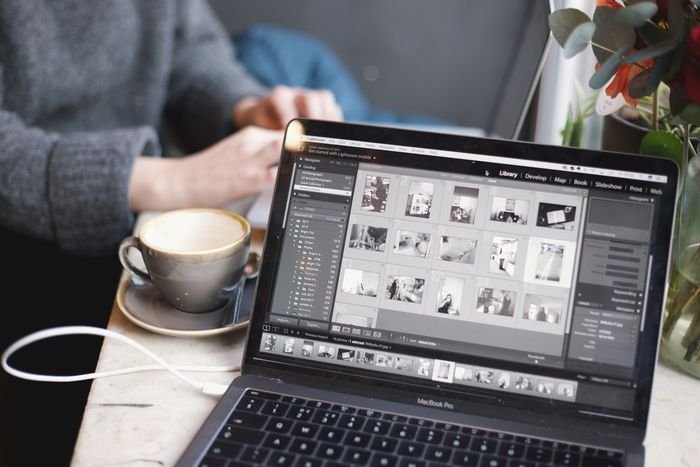
В этом конкурентном Instagram* мире царит конкуренция. И может показаться невозможным создать идеальную ленту для вашего бренда. Как же сделать так, чтобы каждая фотография выглядела профессиональной? Чтобы помочь вам создать идеальную ленту, мы покажем вам, как редактировать фотографии Instagram* в Lightroom. Однако процесс редактирования начинается гораздо раньше, чем снимки попадают в Lightroom. Поэтому давайте сначала рассмотрим, что нужно иметь в виду, когда снимаете для Instagram*. Съемка для Instagram* Когда дело доходит до социальных сетей, вы всегда должны помнить о том, каким должен быть ваш канал. Последовательность поможет создать ваш бренд и привлечь людей, с которыми вы хотите работать. Помните о любых цветовых схемах или вибрациях, к которым призывает ваш бренд. Вся ваша лента может быть полна ярких фотографий с пастельными тонами. Или же вы придерживаетесь чистой и современной эстетики, используя только черный, белый и металлический цвета. Ваш бренд может быть посвящен миру и дзен. Или же он может говорить о жизни, наполненной энергией, и об участии в на открытом воздухе. Знание своего бренда будет определять вашу ленту. А знание того, что нужно вашей ленте, будет направлять вашу фотосъемку. Две разные ленты Instagram*, каждая с сильным брендингом. Вы также захотите рассмотреть возможность съемки для широких тем и сезонов. В яркий день у океана вы, возможно, захотите сделать несколько фотографий деталей и пейзажей. Позже вы можете использовать их для разговора о летнем времени. Сезон праздников всегда требует фотографий подарков, блесток, бокалов шампанского, сосен и снега. Если вы много говорите на темы организации или бизнеса, покажите рабочие места или офисные принадлежности. И не забудьте убедиться, что они сочетаются с вашей цветовой гаммой! Иногда такие возможности для фотосъемки появляются сами собой. Но может потребоваться выделить несколько часов или даже целый день, чтобы сделать несколько фотографий, которые вы сможете использовать в течение года по мере необходимости. Планируйте сезонные фотографии заранее, чтобы быть готовыми. Использование DSLR выведет вашу ленту Instagram* на новый уровень. Даже если у вас нет средств на камеру профессионального уровня, наличие зеркальной камеры начального уровня будет лучше, чем использование телефона. Ваша лента будет иметь постоянный вид и качество, что позволит вам лучше выделить свой бренд и ленту. Снимать ли в RAW или JPG — это личное решение. RAW-изображения дадут вам больше гибкости при редактировании. Но многие профессионалы снимают только в JPG и получают отличные снимки. Мне нравится снимать в RAW за дополнительную возможность растягивать такие вещи, как экспозиция и тени, дальше, чем в JPG, сохраняя при этом чистый вид. Зачем редактировать фотографии Instagram* в Lightroom Сейчас вы сделали несколько новых фотографий. Отлично! Но где редактировать? В наши дни Lightroom является основным инструментом, который вы хотите использовать для невероятного редактирования. Даже на ходу! В идеале вы должны редактировать на компьютере, а затем сохранять готовые фотографии на телефон для публикации. Но Lightroom предлагает мобильное приложение с невероятно широкими возможностями редактирования. Оно доступно как для iOS, так и для Android устройств. Давайте рассмотрим оба варианта. Рабочая область Lightroom Classic с пресетами в левой колонке и настройками в правой. Редактирование фотографий Instagram* в Lightroom Classic Идеальным местом для редактирования фотографий является настольная версия Lightroom, называемая Lightroom Classic. Для этого вам необходима подписка Creative Cloud. Настольная версия дает вам доступ к большему количеству инструментов, таких как работа с RAW-файлами и создание коллажей в Lightroom. С ней также очень легко работать. Она позволяет сохранять конечные изображения любого размера, типа файла и разрешения. Если вы хотите использовать свои фотографии на разных платформах или в разных медиа, стоит обратить внимание на настольную версию Lightroom. Если у вас есть подписка на Creative Cloud, вы также можете синхронизировать свои пресеты с приложением Lightroom Mobile. Это означает, что вы можете применять те же самые настройки даже в дороге! Скриншот инструментов в приложении LR Mobile. Редактирование фотографий Instagram* в Lightroom Mobile Прекрасным дополнением к редактированию в Lightroom Classic является Lightroom Mobile. Это бесплатное приложение, которое позволяет редактировать фотографии на ходу. С помощью Lightroom Mobile вы можете редактировать любые фотографии на своем телефоне. Сюда входят фотографии, снятые на телефон или присланные с компьютера. В Lightroom Mobile есть встроенные пресеты, как и в Lightroom Classic, но вы также можете создавать свои собственные! Немного подробнее о пресетах мы поговорим чуть позже. И мы расскажем вам, как создавать их в приложении или импортировать с рабочего стола. Использование предустановок для последовательности Пресеты — это как фильтры. Предустановки — это набор настроек, которые сохраняются и могут быть применены к любой фотографии, что позволяет создавать одинаковый вид от одной фотографии к другой. Иногда пресеты могут создавать очень художественные образы, такие как винтажная пленка или перекрестная обработка тонов, но они также могут быть идеальны для применения базовых правок, которые создают чистый и последовательный вид. Для вашей ленты Instagram* это лучший способ убедиться, что цветовые тона, температура света и стиль фотографий соответствуют вашему бренду! Та же фотография с 9 различными пресетами. Lightroom уже имеет встроенные пресеты. Но можно легко (и рекомендуется) создавать свои собственные пресеты, которые идеально подходят к вашему образу. В мобильной версии Lightroom вы начинаете с редактирования фотографии так, как вы хотите, чтобы она выглядела. После того, как вы установите нужные настройки, перейдите в раздел Presets и нажмите на круг с тремя точками справа вверху. Откроется небольшое меню внизу, в котором можно выбрать пункт Создать предустановку. Затем вы даете имя предустановке, выбираете папку, в которой она будет храниться, и выбираете, какие инструменты вы хотите запомнить как часть предустановки. После этого нажмите на галочку, и все готово! Слева показаны точки в верхней части меню, а внизу — опция Create Preset. Справа показано диалоговое окно для создания нового пресета и сохранения. Для Lightroom Classic на рабочем столе процесс довольно схож. В модуле разработки вы устанавливаете нужные вам настройки. Когда все готово, перейдите в колонку слева и нажмите на знак в правом верхнем углу списка существующих предустановок, затем выберите Create Preset. Откроется окно, в котором нужно дать имя пресету, выбрать папку для его хранения, а затем выбрать, какие настройки должны стать частью пресета. Нажмите кнопку Создать и готово! Теперь он будет отображаться как предустановка в левой колонке. Диалоговое окно для создания пресета в Lightroom Classic. Если у вас есть пресеты, созданные в Lightroom Classic, и вы хотите использовать их в мобильном приложении, проще всего

Как подготовить фотографии для размещения в Интернете
Вам когда-нибудь было интересно узнать, как фотографы делятся своими фотографиями в Интернете? Ну, это не простой процесс — просто загрузить их. Мы покажем вам, как делиться фотографиями в Интернете, как настоящий профессионал! Используйте правильный цветовой профиль для онлайн-изображений Это, пожалуй, самая часто упускаемая из виду часть обмена фотографиями в Интернете. Лишь немногие понимают, насколько это важно. Выбранный формат влияет на общий цвет и насыщенность фотографий. В некоторых случаях он даже изменяет контрастность. Правильный профиль для обмена фотографиями в Интернете — sRGB. Не путать с RGB или RGB generic. Позже я покажу вам различия. А пока давайте рассмотрим, как экспортировать изображения, используя правильный цветовой профиль. В большинстве пакетов редактирования вы найдете опцию Export for web. Название довольно простое, и это помогает убедиться, что вы используете правильный цветовой профиль. Остается только выяснить, как это сделать в вашей конкретной программе. Я установил все в sRGB, кроме параметра «Экспорт исходного размера», поскольку последний я использую для экспорта для печати. Ну а теперь давайте посмотрим на различные цветовые профили и их влияние на исходный цвет одной из моих фотографий. Первый из трех — это правильный цветовой профиль sRGB. Как видите, именно так я и хотел бы, чтобы это выглядело. Фотография Джошуа Роусон-Харриса Версия RGB, которая изображена на второй фотографии, имеет наиболее радикальное отличие. Как вы можете видеть, она изменила тон фотографии. В сравнении кожа выглядит почти зеленой. Фотография Джошуа Роусон-Харриса На третьей и последней фотографии разница не так заметна. Но контрастность изображения сделала оттенки кожи более темными. Фотография Джошуа Роусон-Харриса Что интересно, если сохранить эти фотографии обратно на рабочий стол, они больше не будут выглядеть по-другому. Все они снова будут выглядеть как профиль sRGB. Установите размер экспорта для наилучшего качества Размер изображения имеет решающее значение для качества ваших изображений при их загрузке в Интернет. Ваше программное обеспечение гораздо лучше справится с изменением размера изображений, чем любой сайт с минимальными ресурсами. Я регулярно использую около 8-10 различных пресетов для отправки фотографий в разные места. Это гарантирует, что каждая фотография будет иметь точный размер и лучшее качество. Это также помогает мне не тратить место на жестком диске, храня дубликаты фотографий, которые неоправданно велики. Возможно, вы не думаете, что размер экспорта настолько важен, как я пытаюсь это представить. Я советую вам взглянуть на слайд-шоу изображений под следующим абзацем. Убедитесь в этом сами. Первая фотография — это обрезка полноразмерного изображения, которое не попало в интернет. Фото Александр Здробау Второе изображение я экспортировал в социальные сети, чтобы уложиться в разрешенные сайтом 720*720 пикселей. Потом я обрезал это изображение и увеличил его до того же размера, что и исходный кадр — 720*720px, отсюда и низкое качество. Фото Александр Здробау Окончательное изображение из трех получилось в результате отправки фотографии в оригинальном размере. Мне не нужно было ничего делать, так как сайт сделал изменение размера за меня. Фото Александр Здробау Первое изображение не является базой для сравнения. Вторые два показывают разницу, которую может внести размер экспорта. Самыми заметными являются резкость и детализация глаз. Не допускайте, чтобы ваши фотографии выглядели некачественно. Определите, какого размера они вам нужны, и настройте пресеты соответствующим образом. Найдите правильную резкость для вашего изображения Когда вы уменьшаете размер изображения, вы местами сдвигаете пиксели вместе. Этот процесс неизменно приводит к более мягким фотографиям. Компьютерной программе трудно отличить, что правильно. Лучший способ заменить резкость, потерянную при изменении размера, — это добавить еще немного резкости к изображению после того, как вы изменили его размер. Есть два основных способа сделать это, в зависимости от программного обеспечения, которое вы используете. Во-первых, если вы используете такую программу, как Lightroom, вы можете применить повышение резкости при экспорте фотографий как самый последний шаг. Но понимание того, как именно применить ее к группе фотографий, сродни черной магии. Другими словами, с этим сложно справиться. Второй способ заключается в экспорте всех нужных фотографий. Затем я повторно импортирую их, добавляя резкость по отдельности. Второй вариант всегда будет более точным. Я использую его гораздо реже, потому что он отнимает много времени и требует организованного рабочего процесса, чтобы он работал. В любом случае, если вы гордитесь фотографией и хотите поделиться ею, этот шаг крайне важен. Посмотрите на слайд-шоу ниже. Из двух изображений первое является оригинальным экспортом фотографии. Фото Роберто Никсон Второе — та же фотография, повторно импортированная после изменения размера, повышения резкости и повторного экспорта. Фото Роберто Никсон Изменения едва заметны. Но если вы присмотритесь, то увидите больше деталей на волосах. Узнайте больше о том, как изменять размеры изображений в Lightroom и Photoshop. Водяной знак на изображениях для их защиты Водяные знаки — дело непростое. Вы должны взвесить, насколько сильно вы хотите защитить свое изображение и насколько сильно вы готовы отвлекать внимание от своих фотографий. Вы заметили, что почти все фотографии на этом сайте не имеют водяного знака. То же самое относится и к нашим социальным сетям. По большей части это потому, что водяной знак отвлекает и портит восприятие изображения. Кроме того, качество фотографий в социальных сетях слишком низкое, и люди, которые могут захотеть их украсть, все равно не смогут их использовать. С другой стороны, я наношу водяные знаки на фотографии для своего портфолио. Почему? Потому что они намного больше и полезнее для тех, кто хочет их украсть. Не забывайте, что размещение водяного знака имеет положительные и отрицательные последствия: Позитив Если люди крадут мою фотографию и вырезают водяной знак, я могу выставить им жирный счет за наглое присвоение моей работы. Негатив Он отвлекает от изображения. Кроме того, если кто-то украдет его и вырежет водяной знак, поиск изображений, например TinEye, не найдет его. К сожалению, он обнаруживает только точную фотографию, которую вы ввели, но не обрезанную вариацию. В целом, я считаю, что водяные знаки имеют решающее значение. Вы убедитесь в этом еще больше, если содержание вашей фотографии стоит больших денег. Если вы собираетесь выкладывать в интернет лишь небольшую часть своего портфолио, это не так важно. Но помните, что каждый раз, когда вы размещаете свои работы в Интернете, вы облегчаете их кражу. Так что дважды подумайте о том, что вы размещаете в Интернете. Используйте только самые качественные изображения Я постоянно вижу это в социальных сетях. Я часто нахожу несколько хороших фотографий среди кучи мусора. Вы уже даже не можете определить, что правильно. Помните, выкладывая фотографии, что

12 советов по Instagram* для начинающих фотографов с телефонами
Instagram* интересен для фотографов всех уровней мастерства. Однако достижение успеха на этой платформе может быть довольно труднодостижимым, даже если вы талантливы. Вот почему так важно изучить советы по работе с Instagram* и убедиться, что вы получаете максимальную отдачу от того, что он предлагает. Убедитесь, что вы знаете, как получить максимум от вашего смартфона тоже. Следуйте этим 12 советам, которые мы создали для вас, и вы будете на пути к славе в социальных сетях. Мы не утверждаем, что это будет легко, но при правильном подходе у вас будет больше шансов добиться признания своих работ. 12. Посмотрите на вдохновляющие каналы Прежде чем выложить свое первое изображение на Instagram*, поищите вдохновляющие ленты Instagram*, которые можно использовать в качестве шаблона. Узнайте, есть ли в Instagram* ваши любимые фотографы, и подпишитесь на них. Изучите некоторые из их лучших фотографий и выясните, почему они хороши. Понимание, которое вы получите от их работ, поможет вам сформулировать свой стиль на этом пути. Помимо изучения их фотографий, вы также должны обратить внимание на то, как они представляют свой контент. Обратите внимание на общий вид их ленты. Выглядит ли он целостным? Есть ли у него определенная тема? Какие типы хэштегов они используют? Что они пишут в подписях? Как они взаимодействуют со своими подписчиками? Запишите все, что вы узнали, и включите их в свою ленту. В конечном итоге вам придется разработать собственные методы достижения успеха. А пока перенимайте как можно больше опыта у мастеров, которые оказывают на вас влияние. Цель не в том, чтобы копировать их, а в том, чтобы развивать то, чему вы у них научились. 11. Тенденции обучения Instagram* непрерывно развивается, и в результате постоянно появляются новые тенденции. Чтобы быть уверенным в том, что вы остаетесь актуальным, всегда следите за тем, что популярно. Это не значит, что вы должны подражать последним трендам ради получения новых подписчиков. Важно ознакомиться с тем, что сейчас нравится людям. Затем придумайте, как извлечь из этого выгоду на своих условиях. Лучший способ узнать о последних тенденциях — зайти на свою страницу Explore. Там вы найдете лучшие фотографии и видео, которые в настоящее время находятся на Instagram*. Если, например, вы заметили множество фотографий зданий, на которых изображены от одного до трех цветов, вы можете придать им индивидуальность, сфотографировав еду с таким же количеством цветов. Хотя это отражает тенденцию, вы все равно можете назвать это оригинальным. Вы также можете заглянуть в блог Instagram*, чтобы узнать о новых функциях, которые они внедряют раньше других. Например, в Instagram* появилась функция, которая позволяет размыть фон, как в портретном режиме iPhone. Блог не просто рассказывает о последних обновлениях, но и показывает, как их использовать. 10. Расскажите что-нибудь о себе Прежде чем вы станете знаменитым, люди должны сначала узнать о вас. Как же это сделать? Создав интересный профиль, который привлечет внимание людей. Когда вы заполняете вашу биографию, используйте имя (либо настоящее имя, либо псевдоним), которое легко читается и запоминается. Далее расскажите людям о своих навыках и о том, что вам нравится делать. Обязательно укажите ключевые слова, которые помогут им легко вас найти. Например, вы можете упомянуть в биографии слова «уличная фотография», если вы этим увлекаетесь. Таким образом, люди сразу смогут понять, о чем может быть ваша лента. Вы также должны включить ссылку на ваш сайт или другую платформу социальных сетей, чтобы люди могли узнать больше о вашей работе. Воспользуйтесь преимуществами инстаграм* историй, чтобы поделиться моментами из своей жизни. Хотя они не обязательно посвящены фотографии, они позволяют вам взаимодействовать с вашими подписчиками. Помните, что инстаграм* — это не только фотографии, но и взаимодействие с другими людьми. 9. Научитесь правильно сочинять Чтобы создавать достойные фотографии, необходимо правильно компоновать снимки. Возьмите за правило знать, куда поместить объект съемки, прежде чем нажать на кнопку спуска затвора. Вы же не хотите тратить время на съемку и в итоге не использовать фотографии из-за их плохой компоновки. Следуйте правилу третей, чтобы помочь себе с композицией. Включите на своем телефоне сетку и расположите объект съемки там, где пересекаются линии на экране. Неважно, сколько у вас точек интереса. Если они расположены точно в местах пересечения, вы гарантированно получите хорошо скомпонованное изображение. Еще один отличный способ кадрировать изображение — поместить объект съемки в центр сцены. Хотя это прямое нарушение правила третей, оно очень эффективно, особенно для инстаграма*. Когда вы публикуете контент в своей ленте, есть опасность, что края могут быть обрезаны. Однако если поместить модель прямо посередине, она не будет обрезана. 8. Избавьтесь от плохих фотографий Помните, что потенциальные клиенты в будущем могут заинтересоваться вашим инстаграмом*, поэтому вам нужно рассматривать свой аккаунт как неофициальное портфолио. Относитесь критически к публикуемым фотографиям. Что бы ни случилось, всегда выбирайте лучшие снимки, чтобы ваша лента оставалась постоянной. Если люди увидят в вашей ленте плохие фотографии, они могут посчитать вас любителем и не следить за вами. Прежде чем опубликовать фотографию, спросите себя, почему она вам нравится. Хорошая ли у нее композиция? Она правильно экспонирована? Хорошая ли у нее тема? Если ответ на все эти вопросы положительный, опубликуйте ее. 7. Рассказывайте истории с помощью подписей Существует множество способов подбора подписей. Вы можете сделать их краткими или более подробными. Вы также можете быть объективным или личным. Однако независимо от того, как вы пишете подписи, они должны быть интересными и увлекательными. Идеальная подпись должна усиливать эффект от фотографии, как это делают описания в комиксах. Однако вы не можете просто дать подпись к своему изображению, как к газетной статье. Вы должны привнести в нее свою индивидуальность. Сделайте его веселым и разговорным. Прежде всего, вам нужно вдохновить людей на действия. Задайте им вопрос или попросите поделиться собственным опытом. Чем больше лайков и комментариев вы получите, тем больше людей увидят ваш контент. Если вы хотите серьезно подойти к продвижению Instagram*, то напишите подпись заранее. Таким образом, вам не придется тратить время на случайные мысли об остроумных словах. И вы сможете больше думать об этом. В конечном счете, ваши подписи должны рассказывать истории, которые развлекают людей. По возможности пишите о том, что их мотивирует. Посмотрите наш пост о рассказывании историй с помощью документальной фотографии, чтобы получить вдохновение. 6. Используйте хэштеги с умом В некотором смысле хэштеги — это как рекламные вывески, которые позволяют людям найти вас. Если вы вообще не используете хэштеги, ваши

5 лучших советов по созданию крутой Instagram* биографии для фотографов
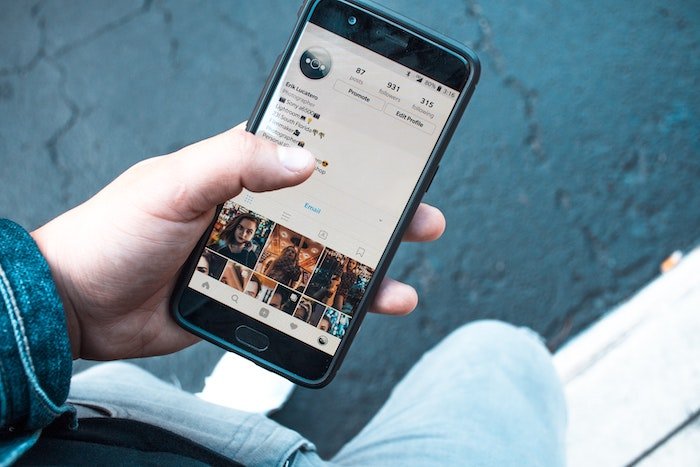
Instagram* — важный способ фотографа продвигать свои работы. Наши любимые фотографы демонстрируют свой фотографический стиль в хорошо подобранном виде. А биография фотографа в Instagram*- это способ рассказать о своей фотографической нише. Сегодня мы расскажем вам о лучших советах по составлению привлекательных биографий фотографов. Мы расскажем вам, что нужно включать в биографию. И мы покажем вам, как наилучшим образом использовать это небольшое информативное пространство в верхней части вашей галереи Instagram*. Следуйте нашим идеям биографии фотографии и отличным примерам, приведенным ниже. В конце у вас будет профессионально выглядящий Instagram*-профиль! Что такое хороший Instagram*-био для фотографа? Био в Instagram*- это место, где вы размещаете небольшую информацию о себе или своем фотографическом бизнесе. Это короткий раздел текста для представления ваших фотографий. Instagram* предоставляет вам шесть различных полей для размещения информации о наборе: Имя Имя пользователя Пронимы Веб-сайт Био Электронная почта Ваше имя и местоимения стоят первыми, ваша биография находится в середине, а ваш сайт — внизу. Это написание совершенно не похоже на вашу личную биографию или биографию артиста. Стандартная биография на вашем сайте должна быть длиной примерно в параграф или два. На вашей странице в Instagram* полные предложения — не лучшая идея. Места не хватит! Почему Instagram*-био важно для фотографа? Успешная биография в Instagram* задает тон для ленты фотографа. Оно не должно перегружать зрителя информацией. Биография фотографа должна содержать ключевые фрагменты знаний, которые помогут проинформировать целевую аудиторию о вашей работе. Био имеет две основные функции для вашего фотографического аккаунта в Instagram*: Он знакомит людей с вами Это дает им контекст для вашей работы. Самое главное, это дает зрителям возможность взаимодействовать с вашей работой. Но не нужно слишком усердствовать, чтобы выделить ее среди других. Самой важной особенностью вашей страницы в Instagram* по-прежнему являются ваши фотографии! Поэтому, если вы не можете придумать ничего яркого, сделайте все как можно проще. Топ советов для идеального Instagram*-био фотографа 1. Покажите свой стиль с помощью фотографии профиля Ваша биография в Instagram* должна отражать те же параметры стиля, что и ваши фотографии. Люди больше всего замечают это по выбору фотографии вашего профиля. Фотография вашего профиля должна подытожить вашу ленту в одном снимке. Хорошо сделанный снимок с высоким разрешением — идеальный способ представить себя. Хороший портрет может создать дружелюбное лицо на аккаунте Instagram*. Удачная фотография показывает ваш стиль фотографии. Например, если вы фотограф путешествий, загрузите изображение, на котором вы снимаете в своем любимом месте. Пример для тревел-фотографа На примере биографии фотографии Криса Буркардса. На фотографии Буркардса видно, что он снимает на месте. Он фотографирует в живописном месте, хотя мы не видим его в полной мере. Дальние холмы и красивое освещение — это небольшие знаки. Они говорят зрителю, что он — фотограф-путешественник, которому удобно находить и фотографировать потрясающие места. Такой подход работает со всеми типами фотографии. Пример для портретного фотографа Сейчас мы рассмотрим другой жанр фотографии. Вот известный студийный портретный фотограф, Ранкин. Фотография его профиля — это простой портрет. Но она сделана в том же стиле, который он использует в своих фотосессиях. Она наглядно демонстрирует его самого и его портретные навыки. Пример фотографии в стиле фотосъемки Не всегда нужно добавлять свою фотографию в профиль. Иногда лучше не иметь своего изображения. Многие фотографы часто используют свой брендинг, стиль или логотип в качестве фотографии. Художники часто используют одну фотографию, которая говорит об их творчестве. Отличным примером этого является Тодд Хидос в Instagram*. На фотографии его профиля изображен дом ночью с включенным светом. Эта фотография отлично передает его художественный стиль. Самый важный аспект, о котором следует помнить, — это задать свой тон фотографа. Так, если ваш стиль — серьезная, черно-белая фотография, то лучше не включать изображение вас с разноцветным париком на голове! 2. Предоставляйте информацию коротко и ясно Самые эффективные Instagram*-биографии содержат не более пары предложений. Как я уже говорил, ваша биография в Instagram*- это не заявление художника. У людей короткий период внимания, когда речь идет о социальных медиа. Вы должны быть быстрыми и в точку. Лучше использовать ключевые слова, а не целые предложения. Предпочтительнее пулевые точки. На их прочтение уходит меньше времени, чем на полное предложение. Еще эмодзи широко используются в качестве визуального обозначения. Они быстро передают мысль, минуя языковые барьеры! Когда я смотрю на своих любимых фотографов в Instagram*, я замечаю, что у многих из них не более семи-десяти слов в строке. Чаще это одна-две фразы на строчку. Как сократить слова Постарайтесь не добавлять текст, если он не является важной информацией. Не добавляйте то, что люди могут узнать, глядя на ваши фотографии. Например, если вы ландшафтный фотограф и единственные фотографии в вашей ленте — пейзажи, вам не нужно это указывать. Если вам есть что сказать, попробуйте разбить текст с помощью специальных символов, например, пробела. Сделайте объемные слова более удобоваримыми. Это хорошо сделано на странице Тани Хабжукас в Инстаграм. Если в названии вашего аккаунта уже есть ваше имя, вам не обязательно повторять его. Вы можете использовать раздел «Имя» для улучшения SEO (поисковой оптимизации). Например, если вы поместите свадебный фотограф, вы можете оказаться выше в списке результатов поиска, чем те, кто этого не сделал. Этот прием будет благоприятствовать нишевым ключевым словам, поскольку чем более конкретными вы будете, тем меньше людей появится при наборе ключевых слов. Используя раздел «имя», чтобы показать, что вы являетесь свадебным фотографом 3. Укажите место съемки и стиль фотографии В биографиях часто есть две важные части информации: Откуда родом фотограф Какие фотографии они делают Вы можете описать оба пункта двумя словами каждый. Местоположение довольно простое. Оно позволяет вашей целевой аудитории и потенциальным клиентам узнать, где вы живете. Это то, что вы можете передать с помощью эмодзи и флагов. Вы можете быть настолько широким или узким, насколько вам нравится, говоря о своей фотографической нише. Это может выражаться в чем-то прямом, как портретный фотограф. Или вы можете использовать его для демонстрации других услуг, таких как фотограф и музыкант Donjays. Опять же, изображения в вашей ленте говорят сами за себя. Если ваш Instagram* заполнен портретами, это не нужно говорить. 4. Используйте ссылки для демонстрации своей работы Instagram*- это отличная ступенька для дальнейшего взаимодействия зрителей с вашими работами. Обязательно используйте биографию для ссылки на ваш сайт или другие социальные сети. Если вы укажете свой сайт в правильном разделе, то под биографией можно разместить заметную гиперссылку. Это основная

10 лучших приложений для защиты изображений водяными знаками (бесплатных и платных)
Если вы выкладываете свои фотографии в Интернете, вам стоит подумать об использовании водяного знака. Хотя Интернет отлично подходит для демонстрации ваших работ, он также облегчает кражу контента. Рассмотрите возможность использования вотемарки, чтобы гарантировать, что у вас не украдут работу. Создать водяной знак легко, а добавить его на свои фотографии — еще проще. В современном мире, управляемом социальными сетями, фотография может быть распространена тысячи раз за несколько секунд. Если вы не будете осторожны, вы можете потерять контроль над своими изображениями! С водяным знаком ваши изображения нельзя легко скачать и выдать за чужие. Водяной знак также может помочь направить трафик на ваш сайт или портфолио. 10 лучших приложений для создания водяных знаков С помощью простого приложения вы можете защитить свои фотографии и подтвердить право собственности на них. Это может быть как текстовый водяной знак, так и любой другой визуальный водяной знак. Мы составили список универсальных приложений для создания водяных знаков, чтобы сделать это как можно проще. Читайте дальше, чтобы узнать о десяти лучших приложениях с водяными знаками для IPhone и Android! 1. Watermark X (iPhone) Watermark X — одно из самых популярных приложений для создания водяных знаков. Благодаря элегантному дизайну и интуитивно понятным функциям, оно отлично подходит для добавления водяного знака на ваши фотографии. Приложение содержит впечатляющую галерею шаблонов водяных знаков. Вы можете настроить эти изображения водяных знаков, чтобы создать свой идеальный водяной знак. Классические инструменты для создания водяных знаков варьируются от цвета и непрозрачности до стиля и расположения текста. Приложение идеально подходит для добавления водяного знака перед публикацией в социальных сетях. Из приложения можно напрямую делиться информацией на всех социальных каналах. Если вы хотите использовать это приложение для водяных знаков, вам нужно оформить подписку. Вы можете попробовать его бесплатно в течение недели, так что это идеальное приложение для начала работы. 2. iWatermark (iPhone & Android) iWatermark предлагает водяные знаки в виде графики, QR-кодов, текста и подписей. Приложение идеально подходит для профессионального и личного использования, его интуитивно понятный интерфейс прост в навигации. Всего несколькими щелчками мыши вы можете создавать уникальные водяные знаки. Вы можете настроить свои водяные знаки и даже импортировать графику и подписи. Вы найдете более 160 стилей шрифтов и множество готовых шаблонов. Вы можете начать с готового шаблона или создать свой водяной знак с нуля. Это приложение для создания водяных знаков — отличный вариант, если вы часто загружаете фотографии. Благодаря функции многократного импорта вы можете обрабатывать несколько изображений одновременно. Оно также позволяет напрямую делиться изображениями в социальных сетях. Чтобы воспользоваться этим приложением для создания водяных знаков, вам придется заплатить единовременную плату. 3. PhotoMarks (iPhone) Photomarks — очень высоко оцененное приложение для аннотирования фотографий. Как и iWatermark и Watermark X, это приложение простое и интуитивно понятное. Существенным преимуществом Photomarks является то, что вы не потеряете качество изображения. Приложение позволяет редактировать и добавлять водяной знак на фотографии, сохраняя при этом профессиональное качество изображения. Вы не будете напрямую редактировать свои оригинальные изображения, что идеально подходит для любого создателя контента. По этой причине приложение популярно для профессионального использования. Приложение представляет собой мощный мобильный вариант с обширным набором инструментов редактирования и наслоения, а также шаблонов. Вы можете поделиться своими изображениями непосредственно на социальной платформе или сохранить их на своем устройстве. Приложение Photomarks имеет одноразовую плату. Как только вы заплатите за приложение, оно станет вашим навсегда! 4. My Watermaks (iPhone) Приложение «Мои водяные знаки» позволяет использовать любое изображение в качестве водяного знака или логотипа. С помощью инструментов редактирования можно настраивать графику, текст и импортированные изображения. Вы даже можете импортировать свою подпись с листа бумаги. После создания шаблонов их можно легко использовать повторно. Приложение сохраняет их локально, вместо того чтобы получать их с сервера. My Watermarks также отлично подходит для пакетного создания водяных знаков. Приложение My Watermarks является бесплатным. Это делает его отличным вариантом как для профессионального, так и для повседневного использования. 5. Watermark Photo (iPhone) Watermark Photo — еще одно очень популярное приложение. Оно очень многофункционально и позволяет наносить водяные знаки на фотографии и видео. Вы можете выбирать из предустановленных водяных знаков и логотипов или создавать свои собственные. Вы даже можете настраивать пресеты. Приложение содержит обширную библиотеку шрифтов, графики и цветовых решений. Вы найдете любые варианты, от простых водяных знаков до логотипов авторского права. Особого внимания заслуживает усовершенствованный текстовый инструмент. С его помощью редактирование типографии становится простым и интуитивно понятным. Вы можете делиться своими фотографиями на всех основных платформах социальных сетей, как и в большинстве других приложений. Приложение предлагает вам бесплатный пробный период. Если вы хотите продолжать пользоваться приложением, вам придется заплатить за подписку. 6. Logolicious (iPhone & Android) Logolicious — еще одно отличное приложение для создания водяных знаков. Приложение позволяет быстро и легко импортировать фотографии. Вы можете не только добавлять водяные знаки, но и добавлять текст, логотипы, прозрачные фоны и графику на снимки. Изменение размера и обрезка просты и работают как в любом приложении для редактирования фотографий. Logolicious поддерживает различные типы файлов и не снижает разрешение ваших изображений. Если вы хотите делать снимки непосредственно с помощью приложения, Logolicious — отличный выбор. Приложение бесплатное, с возможностью покупки в приложении логотипов, стилей текста и многого другого. 7. eZy Watermark Photos Lite (iPhone & Android) Приложение eZy watermark, имеющее одно из самых больших загрузок в списке, является фантастическим вариантом. Приложение позволяет легко создавать и редактировать шаблоны. В нем имеется обширный выбор из более чем 150 шрифтов и функций. Вы также можете наносить водяные знаки на партии изображений, что идеально подходит для профессионалов. Приложение позволяет легко импортировать изображения из социальных сетей. Вы можете бесплатно отредактировать до 5 фотографий. Если вы хотите использовать полный набор функций, приложение предлагает несколько покупок в приложении. 8. Add Watermark on Photos (Android) Это приложение — фантастический и универсальный вариант. Простое и базовое в своем подходе, это приложение сосредоточено на выполнении работы. Вы можете легко добавлять цифровые подписи, логотипы авторского права и водяные знаки на свои фотографии. Разметка приложения позволяет легко импортировать и редактировать изображения. После создания водяного знака его можно сохранить как шаблон. Это ускорит дальнейшее редактирование. Вы можете выбирать из библиотеки шрифтов, цветов и графики для создания или редактирования существующих водяных знаков. Само приложение является бесплатным. Вы можете пользоваться приложением, но скорость и возможности будут ограничены. Чтобы получить максимальную отдачу от приложения,

12 удивительных советов по созданию мгновенных фотографий
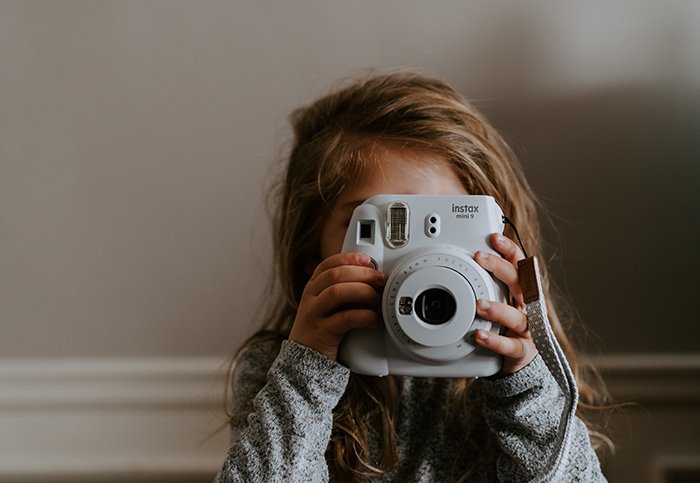
Мгновенные фотографии приносят мгновенное удовлетворение. Это то, что каждый фотограф заслуживает испытать время от времени. Помимо простоты получения, моментальные фотографии мечтательны и привлекательны. Камеры Instax и Polaroid являются идеальным дополнением к набору любого фотографа. 12. Делайте мгновенные фотографии в пасмурные дни для получения хорошо освещенных результатов Инстаксные камеры не передают динамический диапазон так хорошо, как DSLR. Если вы фотографируете место, которое одновременно затенено и освещено солнцем, то в итоге у вас могут получиться недоэкспонированные фотографии. Чтобы избежать этого, делайте моментальные снимки, когда свет равномерно падает на все вокруг. Облачные дни идеально подходят для этого. Вы также можете фотографировать в затененных местах, если вокруг вас нет резких изменений в освещении. 11. Не фотографируйте детали, чтобы избежать смазанных снимков Детали часто являются приоритетом в аналоговой фотографии. Некоторые аналоговые камеры передают детали гораздо четче, чем современные профессиональные камеры. Это не относится к мгновенным фотографиям. Камеры Instax известны своим мягким, размытым эффектом. Они идеально подходят для атмосферных фотографий людей, ландшафты, и объекты, которые не находятся слишком близко к камере. Всегда держитесь на расстоянии более 60 см от объекта съемки. Если вы хотите снимать близкие планы, вам необходимо иметь фотоаппарат Instax Mini 9 с объективом для съемки крупным планом. Это позволит вам сфокусироваться на расстоянии от 35 до 50 см. 10. Сделайте несколько шагов от объекта съемки, чтобы получить четкие фотографии Это связано с предыдущим советом. Сделайте несколько шагов в сторону от объекта съемки. Благодаря этому ваши моментальные фотографии не будут выглядеть слишком мягкими. Для резких результатов достаточно нескольких больших шагов назад. Не забывайте, что существует предел того, сколько может запечатлеть ваша камера, даже на расстоянии. Слишком много шагов назад дадут вам абстрактные и несфокусированные результаты. 9. Избегайте резкого контраста, чтобы избежать нерезких теней Поскольку мгновенные камеры не лучшим образом передают динамический диапазон, вам нужно избегать смешивающихся цветов и яркого света. Вы также должны стремиться делать фотографии с использованием мягкого света в местах, где нет слишком много теней. Даже небольшая тень в светлом помещении может разрушить вашу композицию. Если вы фотографируете закат, окружающий пейзаж (например, скалы) будет выглядеть обычно темным. Вы можете использовать вспышку, чтобы компенсировать это. Но нет гарантии, что ее будет достаточно для освещения всего пейзажа. Вы также можете добавить больше света к объекту съемки с помощью управляемого искусственного света. 8. Не закрывайте объектив или вспышку, чтобы избежать нежелательных отвлекающих факторов Инстакс-камеры меньше, чем большинство профессиональных. Кроме того, они выглядят как милые маленькие игрушки. Это означает, что ваши пальцы не смогут быстро приспособиться ко всем кнопкам. Во время съемки убедитесь, что ваши пальцы не закрывают объектив, вспышку или любые другие особенности, которые могут повлиять на ваши снимки. Даже слегка прикрыв объектив можно испортить всю фотографию. Именно это и произошло на изображении выше. 7. Фотографируйте разные вещи, чтобы ваши фотографии были интересными Если у вас ограниченное количество фотографий, вы захотите использовать их по максимуму. Если вы абсолютный новичок, фотографируйте все, что бросается в глаза. Делайте это, даже если вы не уверены в результате. Это познакомит вас со многими жанрами фотографии. И это сделает вас более бесстрашным перед лицом нового опыта. Если вы продвинутый фотограф, фотографируйте людей и места, которые вы не привыкли снимать. Это сделает ваш опыт съемки увлекательным и даст вам много новых фотографий, которыми вы сможете поделиться в своем портфолио. 6. Съемка в ЧБ для создания жуткого ощущения Вы можете использовать монохромную пленку, чтобы выйти из своей зоны комфорта и сделать атмосферные фотографии. Черно и белые фотографии часто превосходят цветные. Благодаря им изображения выглядят более эмоциональными и таинственными. В сочетании с мягкостью моментальных фотографий, ЧБ сделает ваши результаты выдающимися. Чтобы ваши фотографии выглядели жутко, используйте монохромную пленку для создания двойной экспозиции. (Подробнее об этом позже.) 5. Центрируйте объект съемки, чтобы избежать искажений Мгновенные фотографии не предназначены для профессиональной съемки. Вы не можете ожидать от них четких результатов. Если вы хотите, чтобы ваши изображения выглядели максимально четко, центрируйте их как можно чаще. Если объект съемки окажется на краю кадра, он может быть искажен или испорчен неожиданной утечкой света. Центрированные объекты, скорее всего, будут выглядеть более четкими и визуально привлекательными в ваших композициях. 4. Экспериментируйте с различными фонами для уникальных фотографий Вы должны избегать слишком большого контраста и высокого динамического диапазона. Для этого вы можете тяготеть к простым композициям. Это включает в себя фотографирование на фоне простых мест. Белые стены, голубое небо и простые здания идеально подходят для этого. Этот подход к минимализму поможет вам избежать перегруженных композиций. Кроме того, он сделает акцент на вашей модели, что приведет к созданию более визуально привлекательных снимков. 3. Используйте функцию двойной экспозиции для создания креативных фотографий Некоторые моментальные камеры предлагают функции двойной экспозиции. Они идеально подходят для создания сюрреалистичных, забавных и фантастических фотографий в течение нескольких секунд. Эта функция есть у Instax Mini 90 и Square SQ6. Кнопка двойной экспозиции символизируется двумя квадратами. Если у вас есть Polaroid OneStep2, вы можете вручную создать двойную экспозицию, используя официальное руководство по поляроидам. Чтобы двойная экспозиция выглядела интересно, нужно использовать светлое и темное изображение. Если вы используете два светлых или два темных изображения, они не будут выделяться. Этот контраст поможет фотографиям плавно слиться друг с другом. Вы можете совместить фотографию облачного неба с фотографией силуэта. Это позволит создать потрясающую двойную экспозицию. 2. Используйте разноцветные объективы и инструменты, чтобы максимально использовать возможности вашей камеры К моментальным фотоаппаратам прилагаются доступные инструменты, которые могут сделать процесс съемки еще более увлекательным. Цветные рамки, линзовые фильтры и наклейки доступны большинству пользователей моментальных камер. Вы можете использовать их, чтобы дополнить цвета в ваших изображениях, сделать фотографии крупным планом или вручную корректировать цвет. 1. Используйте свои фотографии в качестве примеров, чтобы произвести впечатление на потенциальных клиентов Последнее, но не менее важное: вы можете использовать все свои моментальные фотографии в качестве примеров для поиска новой работы и произвести впечатление на потенциальных клиентов. Они не являются профессиональными. Но это отличный способ выразить себя и показать другим, как много можно сделать с помощью маленькой камеры. Они также отлично подходят для тестовых съемок, чтобы модели чувствовали себя комфортно перед настоящей фотосессией. Заключение Мгновенные фотографии обычно воспринимается свысока. В данном случае это отличный способ улучшить свою фотографию и одновременно получить удовольствие. Но сколько всего можно сделать с моментальными фотографиями. Вы можете продавать

Простое руководство по SEO для фотографов | Поисковая оптимизация для фотографов

Поисковая оптимизация (SEO) может помочь вашему сайту занять более высокое место в поисковой выдаче Google и других крупных поисковых систем. Именно поэтому SEO для фотографов имеет решающее значение. Когда вы занимаете высокие позиции по определенным ключевым словам, вы привлекаете трафик на свой веб-сайт. Это может привести к увеличению числа клиентов, которые иначе не нашли бы вас. Здесь рассказывается о том, как использовать SEO, и использовать его хорошо, для фотографии. Зачем нужно хорошее SEO? Данные показывают, что 60-80% трафика кликов приходится на три первых результата поиска. Люди с большей вероятностью будут уточнять поиск. Они не перейдут на вторую страницу, если сразу не найдут то, что ищут. Хорошее SEO означает больше посетителей на вашем сайте. Это может означать больше бизнеса для вас как фотографа. Рефералы были самым большим источником бизнеса для фрилансеров. Но сейчас все больше фотографов находят через органический поиск. Я всегда стараюсь спрашивать новых клиентов, как они меня нашли, и ответ часто один и тот же. Я был среди первых ссылок в Google. Как работают поисковые системы? По оценкам, только Google проиндексировал 35 триллионов веб-страниц по всему миру. Индекс — это огромная база данных всего контента, который обнаружил Google. Поисковые системы работают следующим образом: Обследует Интернет в поисках контента, просматривая код и содержание каждого найденного URL. Индекс: Хранит и организует содержимое, найденное в процессе поиска. Как только страница попадает в индекс, она может быть показана в результате релевантного поиска. Ранг: Предоставляет фрагменты контента, которые лучше всего отвечают на запрос поисковика, и упорядочены по степени релевантности от наиболее релевантного до наименее релевантного. Поисковые системы также обращают внимание на множество других сигналов. Например, как часто обновляется страница и заслуживает ли домен доверия. Существует множество поисковых систем, и все они используют различные алгоритмы. Некоторые сайты могут выдавать результаты в другом порядке. Или даже могут показывать совершенно другие результаты. Не удивительно, что Google является предпочтительной поисковой системой для 90% пользователей. Какие факторы влияют на SEO? Более 200 сигналов могут повлиять на то, где ваша веб-страница отображается в любом конкретном поиске. Сигналов очень много. Ни один конкретный сигнал сам по себе не может существенно повлиять на ваше SEO. Сигналы можно разделить на факторы на странице, такие как архитектура HTML. И факторы вне страницы, такие как ваше участие в социальных сетях. Вы должны владеть технической частью SEO. Кроме того, необходимо иметь убедительный контент, который приведет людей на ваш сайт. Вам необходимо приложить маркетинговые усилия, чтобы показать людям, что вы существуете. Именно поэтому создатели контента, например блоггеры, тратят больше времени на продвижение своих постов, чем на их создание. Наличие хороших факторов на странице само по себе не даст вам хорошего SEO. Вы можете изменить их или улучшить сразу же. Внешнестраничные факторы требуют времени для создания, и их результаты медленнее учитываются поисковыми системами. Как улучшить SEO 1. Обеспечьте появление вашего имени в поисковых запросах Появление вашего сайта в результатах поиска может повлиять на то, кликнут на него люди или нет. Он также влияет на его неустранимость. Поищите свое имя в Google и посмотрите, что появится. Вы должны увидеть заголовок страницы и метаописание вашего сайта. Местоположение очень важно, поскольку вы хотите, чтобы люди, находящиеся рядом с вами, могли вас найти. В некоторых фотографических конструкторах сайтов, таких как PhotoShelter и Format, вы можете обновить название страницы и метаописание в конструкторе сайтов. Google повторно проиндексирует ваш сайт в течение нескольких недель. 2. Убедитесь, что ваш сайт оптимизирован для мобильных устройств В настоящее время люди проводят много поисковых запросов на мобильных устройствах. Google склоняет свои результаты в сторону сайтов, удобных для мобильных устройств. Ваш сайт может занять первое место в поисковой выдаче на стационарном компьютере. Вы не обязательно будете номером один в том же поиске на телефоне. Ваш фотографический сайт должен быть мобильным, чтобы быть конкурентоспособным. Отзывчивые веб-сайты оптимизируют дизайн страницы в зависимости от устройства, которое используется для просмотра контента. Вы видите одну колонку контента на телефоне, в отличие от 2-3 колонок контента при просмотре на компьютере. Перед тем, как выбрать веб-конструктор, убедитесь, что он адаптирован для мобильных устройств. 3. Используйте релевантные ключевые слова Ключевые слова являются основным ключом к мощному SEO. Для их эффективного использования необходима стратегия. Для этого необходимо провести исследование, чтобы лучше понять ваш целевой рынок. И как они ищут ваш тип услуг. Прежде чем расти за счет поисковой оптимизации, необходимо понять, кто ваши клиенты. И что они ищут. Какого фотографа ищет ваш идеальный клиент? Нужен ли им портретный фотограф? Должен ли этот портретный фотограф специализироваться на фотографировании семей? Или они ищут кого-то для съемки снимков помолвки и их свадьбы? Будет ли свадьба свадьбой по месту назначения? Еще несколько вопросов, которые стоит задать себе: Какие слова они используют при поиске? Какие вопросы они задают? Где находятся эти потенциальные клиенты? Являются ли они местными, национальными или международными? Больше ли таких поисков выполняется на мобильных устройствах? Возможно, у вас есть способ описать то, чем вы занимаетесь. Но как ваша аудитория на самом деле ищет услуги, которые вы предоставляете? Ответ на этот вопрос — важнейший первый шаг в процессе исследования ключевых слов. Придумайте несколько ключевых слов, по которым вы хотели бы ранжироваться. Вы можете ввести их в инструмент исследования слов. Вы найдете похожие ключевые слова и среднемесячный объем поиска. Вы обнаружите другие ключевые слова, которые вы могли бы пропустить в противном случае. Введя слово wedding в Wordtracker, вы получите 504 предложения по ключевым словам. Многие из них являются релевантными результатами для родственных терминов, таких как свадебные платья. Вы заметите большое разнообразие в объеме поиска по ключевым словам. Вы хотите сосредоточиться на тех терминах, которые ищет ваша аудитория. Не забудьте также нацелиться на термины с меньшим объемом поиска. Они гораздо менее конкурентоспособны. Ключевые слова как с высокой, так и с низкой конкуренцией могут быть полезны для вашего сайта. Изучение объема поиска поможет вам определить приоритетность ключевых слов. 4. Рассмотрите возможность написания блога Как фотограф, вы, вероятно, очень визуальный человек. Возможно, вы не считаете себя писателем. Но вам все же стоит подумать о написании блога. По собственному опыту, когда я запустил сайт-портфолио, мне потребовалось четыре месяца, чтобы подняться с 6-й страницы на 1-ю в поисковых запросах Google. Сейчас я обычно занимаю первое место, когда вы набираете в Google фуд фотограф в моем городе.

Как использовать приложение Camera+ для идеальных фотографий на Iphone
Для съемки фотографий вам не нужна дорогая DSLR или беззеркальная камера. Такое приложение, как Camera+, и ваш iPhone — идеальное сочетание для создания высококачественных снимков. В этой статье я расскажу, как делать фотографии с помощью камеры и как их редактировать. 1. Интерфейс камеры Камера выглядит красивой и чистой. Вам не составит труда найти то, что вам нужно, но я все же пройдусь по ней, чтобы вы знали, что означает каждый значок. В верхней части расположены значки основных элементов управления камерой. Вы также можете увеличивать и уменьшать изображение, а с помощью круглой кнопки можно сделать снимок, что собственно и является спуском затвора. Над большой белой кнопкой расположены значки компенсации экспозиции, скорости выдержки, ISO, управление фокусом, и баланс белого. По умолчанию эти элементы управления не видны. Чтобы сделать их видимыми, необходимо открыть меню приложений. Также рядом с затвором находится значок плюса. Используйте его, чтобы увидеть другие важные настройки камеры, такие как режим съемки, геотеги, RAW, отображение сетки и уровня. И вы можете использовать значок цветка внизу, чтобы начать редактировать свои фотографии. 2. Как делать фотографии с помощью Camera+ А теперь давайте начнем делать снимки с помощью камеры. 2.1 Основные настройки Во-первых, решите, хотите ли вы использовать вспышку. Мне не нравится, как выглядят фотографии, сделанные со вспышкой, поэтому я по возможности выключаю ее, но это полностью зависит от вас. Вы можете проявить творческий подход. Используйте значок молнии, чтобы открыть настройки. Когда значок молнии включен, приложение будет постоянно использовать вспышку. Следующий значок отключает вспышку для каждого снимка. Если вы не хотите принимать решение самостоятельно, используйте автоиконку и позвольте приложению сделать всю работу. Оно определит, достаточно ли света или нет, и будет использовать вспышку соответствующим образом. Затем включается фонарик. Она включает фонарик вашего iPhone, непрерывно освещая объект съемки. Фотоаппараты также используют непрерывный свет, чтобы, например, помочь сфокусироваться. Если вы хотите фотографировать мелкие объекты вблизи, включите режим макросъемки. Для включения этого режима используйте значок цветка. Камера увеличит объект съемки, но сделает это в цифровом формате. Поэтому не ожидайте отличных результатов. Последний значок устанавливает соотношение сторон. Прокрутите портретную, квадратную или альбомную ориентацию и посмотрите, какое соотношение сторон вам больше нравится. Подумайте об этом перед съемкой. Некоторые варианты, например Квадрат или Горизонталь, обрезаны. Если вы используете их, ваши фотографии будут сделаны в более низком разрешении. Лучше держать телефон горизонтально для альбомной ориентации и редактировать позже. Наконец, при желании можно увеличивать и уменьшать масштаб изображения. Помните, что увеличение масштаба также снижает качество изображений 2.2 Дополнительные настройки Как и почти в любой камере, фокусировку можно выполнять вручную или автоматически. Прикоснитесь к экрану в том месте, где вы хотите, чтобы фотография была резкой. Если вам все еще не нравится, как приложение «Камера» фокусируется, или если вы хотите получить больше контроля, используйте значок фокуса над значком цветка. Перетащите ползунок под видоискателем, чтобы настроить фокус. Это действие похоже на поворот кольца фокусировки на объективе. Эта функция особенно полезна в макро съемке. Вернитесь к автофокусу с помощью кнопки AUTO. Камера также изменяет экспозицию при установке фокуса, но вы можете сделать изображение светлее или темнее и вручную. Нажмите символ плюса на маркере точки фокусировки. Появится оранжевый круг Exposure. Перетащите этот круг в любое удобное для вас место. Приложение «Камера» установит экспозицию в зависимости от положения кольца. Когда вам понравится его внешний вид, заблокируйте экспозицию с помощью маленького значка замка. И наконец, установите баланс белого. Баланс белого определяет, насколько теплыми или холодными будут ваши фотографии. Фотографии на закате или восходе солнца обычно выглядят теплее, чем фотографии, сделанные в полдень или в пасмурный день. Вы можете использовать значок WB для выбора настройки ЧБ. Прокручивайте настройки, пока не найдете ту, которая вам нравится. Вы также можете дойти до конца списка и нажать кнопку с плюсом. Появится ползунок Кельвина. Перетащите ползунок влево или вправо, чтобы изменить значение цветовой температуры на более теплое или холодное. 3. Как редактировать фотографии с помощью приложения «Camera+» на iPhone Приложение поставляется с рядом инструментов редактирования для тонкой настройки ваших изображений. Вот как начать редактирование в Camera. Нажмите на значок цветка. Отобразятся все фотографии в «Камере». Выберите изображение, которое нужно скорректировать, и нажмите кнопку Редактировать. Существует пять вкладок редактирования. Нажмите значок «Сцены», если вы хотите использовать предустановки, поставляемые с камерой. Прокрутите возможные эффекты и выберите предустановку, чтобы применить один из них к изображению. Затем с помощью инструмента Crop (Кадрирование) обрежьте изображение. Выберите одно из предустановленных соотношений сторон или воспользуйтесь инструментом Freeform и задайте соотношение сторон самостоятельно. Перетащите изображение по экрану, чтобы установить кадрирование. Нажмите Готово, если вам нравятся настройки. Вы также можете использовать лабораторию для ручного редактирования. Вам помогут такие инструменты, как «Оттенок», «Резкость», «Свет и тени», «Виньетка» и «Осветление». Вы можете экспериментировать, но лучше сначала узнать больше об этих опциях. Все эти инструменты также доступны в профессиональном программном обеспечении для редактирования. Возможности безграничны. Советую сначала прочитать об основах редактирования фотографий, прежде чем погружаться в эти инструменты. И наконец, вы можете добавить фильтры и рамки. Фильтры — это эффекты, которые можно применить одним нажатием. Некоторые из этих фильтров требуют покупки в приложении, прежде чем вы сможете их использовать. Выберите фильтр, чтобы добавить его к изображению. Используйте «Дополнительно», чтобы задать силу фильтра. Рамки позволяют создать рамку вокруг фотографии. Кроме того, вы можете добавить подписи. Пролистайте категории рамок, чтобы найти ту, которая вам нравится. Чтобы применить одну из них, выберите предварительный просмотр рамки, чтобы увидеть ее. Заключение Camera — одно из лучших приложений для iPhone, позволяющее делать фотографии. Оно сочетает в себе камеру и продвинутое редактирующее приложение в одном. Все, что вам нужно сделать, это установить его на свой iPhone и начать фотографировать. Она проста в использовании, и уже через несколько минут вы будете делать потрясающие фотографии со смартфона. Вам больше не нужно покупать дорогую DSLR или беззеркальную камеру, чтобы делать отличные снимки.

Бесплатные карточки-шпаргалки для быстрого обучения фотографии

Карточки — это быстрый и эффективный способ для изучения всех тонкостей фотографии