
Как использовать новый инструмент цветокоррекции в Lightroom для улучшения фотографий?
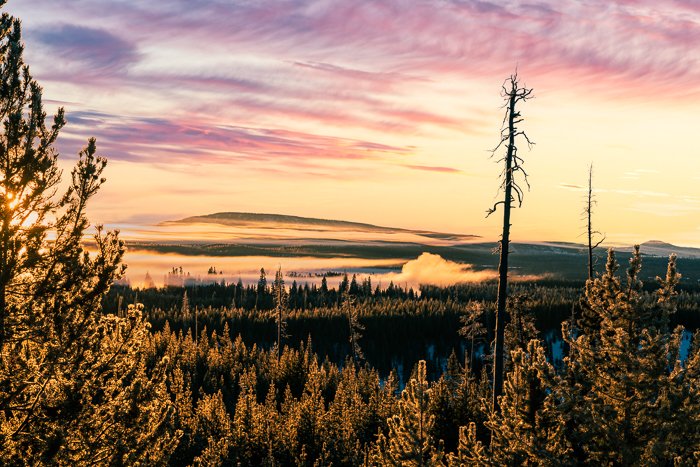
В этой статье мы рассмотрим инструмент Color Grading в Lightroom и Adobe Camera Raw. На вид ничего особенного — несколько цветных кружочков и ползунков. Но эта техника Lightroom обманчиво мощная. Как только вы научитесь использовать инструмент цветокоррекции в Lightroom, ваши творческие способности при последующей обработке выйдут на совершенно новый уровень. Рассмотрите эти изображения до и после цветокоррекции. Что такое цветокоррекция? Существует множество способов изменить цвета изображения. Lightrooms Инструмент цветовой коррекции исправляет оптические ореолы. Баланс белого делает изображение теплее или холоднее. Также вы можете использовать панель HSL/Color и изменить оттенок отдельных цветов. Синие цвета станут более фиолетовыми, а красные — более оранжевыми. Все эти инструменты цветокоррекции Lightroom изменяют цвета всего изображения. При цветокоррекции фотографии или цветовом тонировании вы индивидуально добавляете цвет к диапазону света. Светлые участки могут иметь один цвет, в то время как тени окрашиваются в другой цвет. Многие цветокоррекционные пресеты Lightroom задают определенное настроение. Цветокоррекция отдельных оттенков в тенях, полутонах и бликах Популярным сочетанием является добавление желтого цвета в блики и синего в тени. Синий и желтый — дополнительные цвета, расположенные напротив друг друга на цветовом круге. Эти цвета хорошо сочетаются друг с другом. (Узнайте больше о теории цвета.) Восходы солнца и закаты солнца часто имеют желтый, оранжевый и красный цвета в свете. Цвета, расположенные рядом друг с другом, являются аналогами. Чтобы подчеркнуть эти тона, можно использовать цветокоррекцию. Можно сделать блики более желтыми, подчеркнуть оранжевый цвет в средних тонах и добавить немного красного в тени. Для того чтобы цвета выделялись, много добавлять не нужно. Если вы хотите настроить определенный цвет в изображении, используйте панель HSL/Color. Если вы хотите изменить цвет света, используйте Color Grading. Цветокоррекция против раздельного тонирования В 2020 году компания Adobe заменила инструмент тонирования инструментом Lightroom Color Grading. Эти инструменты схожи в том, что они делают. Раздельное тонирование делит свет на две части — блики и тени. Цветокоррекция разделяет свет на три части, добавляя средние тона. Панель Split Toning была организована по-другому, цвета располагались по спектру. В теории линейный цветовой график огибает круг. Обратите внимание, что красные тона появляются на обоих концах спектра. Цвета в инструментах цветокоррекции расположены на цветовом круге. Это помогает выбрать цвета, которые хорошо сочетаются друг с другом. Инструмент раздельного тонирования в предыдущих версиях Lightroom Как использовать цветокоррекцию в Lightroom Начнем с обзора инструмента Color Grading в Lightroom. Затем мы сможем использовать его для добавления цвета в изображение. Шаг 1: Откройте панель цветокоррекции Инструмент цветокоррекции одинаков в Lightroom Classic, Lightroom CC и Adobe Camera Raw (ACR): В Lightroom Classic функция Color Grading находится в модуле Develop, под панелью HSL/Color. В Lightroom CC инструмент находится в панели «Цвет». В ACR цветокоррекция находится в разделе «Цветовой микшер» Если вы все еще видите панель Split Toning в меню, обновите Lightroom до последней версии. Lightroom Classic Color Grading в модуле Develop в разделе HSL/Color Панель цветокоррекции На панели цветокоррекции есть пять круглых значков сверху и три основных цветовых колеса с несколькими ползунками внизу. Иконки в верхней части позволяют редактировать один цветовой круг за раз. Слева направо расположены значки трехстороннего, теней, средних тонов и бликов. Также есть опция глобального цветового круга. Этот более крупный инструмент позволяет более точно выбирать цвета. Раздельные цветовые колеса внизу изменяют оттенок теней, полутонов и бликов. Ползунки под цветовыми колесами регулируют яркость. Значок глаза включает и выключает цветокоррекцию. Это позволяет увидеть изменения на изображении. Ползунки «Наложение» и «Баланс» управляют взаимодействием трех световых диапазонов. Шаг 2: Выбор цветовой гаммы Вы можете выбрать любые цвета для тонирования изображения. Для этого восхода я использовал цветокоррекцию, чтобы подчеркнуть тона, уже имеющиеся в сцене. Я сделал солнечные лучи более теплыми, добавив желтый цвет, и немного охладил тени леса с помощью синего. Я добавил немного больше розового в облака и привнес этот цвет в предний план, добавив его в средние тона. Тонкие изменения делают тона более выразительными. Установка цветов Чтобы задать цвет, захватите круглую мишень в центре цветового круга. Перетащите ее к краю. Чем дальше от края, тем более насыщенным будет цвет. По мере перемещения цели по колесу цвета изображения меняются. За пределами колеса появляется точка, показывающая, какой именно цвет вы выбрали. Двойной щелчок в центре колеса позволяет сбросить оттенок. Цель очень чувствительна и быстро перемещается. Удерживайте клавишу Option (Alt на ПК), чтобы замедлить его движение. Вы также можете использовать ползунки для выбора цветов. Нажмите на значок в верхней части панели, чтобы выделить цветовое колесо, которое вы хотите использовать. Щелкните значок треугольника, чтобы открыть ползунки Оттенок и Насыщенность. Удерживайте клавишу Shift, чтобы изменить только насыщенность. Клавиша Command (Ctrl на ПК) фиксирует насыщенность, позволяя изменять только оттенок. Попробуйте переместить мишень к внешнему краю колеса, чтобы вы могли четко видеть цвет. Когда вы определитесь с оттенком, потяните мишень к центру, чтобы уменьшить интенсивность. Немного цветокоррекции поможет вам в этом. Вы можете быть очень точным и использовать теорию цвета для выбора цветов в вашем изображении. Или вы можете позволить своему глазу направлять вас. Шаг 3: Настройка ползунков яркости После выбора цвета перейдите к ползункам яркости под каждым колесом. Ползунки яркости являются новинкой в Color Grading. Слайдер Luminance осветляет или затемняет тона в выбранном диапазоне освещенности. Например, перемещение ползунка под колесом Highlights вправо осветляет самые яркие блики. Перемещение ползунка влево затемняет самые светлые участки. Осветление под колесом Highlights не влияет на средние тона или тени. Осветление уменьшает интенсивность цвета. Эти два изображения имеют одинаковые цветовые градации. На правой фотографии я осветлил светлые и средние тона и затемнил тени. Но мы еще не закончили. Есть еще несколько инструментов, которые помогут точно настроить внешний вид Шаг 4: Настройка ползунка смешивания Смешивание позволяет контролировать постепенность или резкость цветовых переходов. По умолчанию ползунок находится посередине на отметке 50. Существует некоторое перекрытие между бликами и полутонами, полутонами и тенями. Для большего смешивания цветов передвиньте ползунок вправо. Это позволит вытянуть цвета в более широкий диапазон света. Чтобы уменьшить степень смешивания, переместите ползунок влево. Приведем утрированный пример, чтобы вы могли увидеть изменения. Изображение слева — оригинал. Я выполнил цветокоррекцию правой фотографии с синими тенями и желтыми бликами при насыщенности 100%. Я оставил значение Blending на 50 и Balance на 0. Теперь изменим ползунок Blending. Цветовая градация остается прежней. На первом изображении я изменил ползунок Blending на 0, чтобы изолировать цвета. На

Как оптимизировать рабочий процесс редактирования фотографий в путешествиях
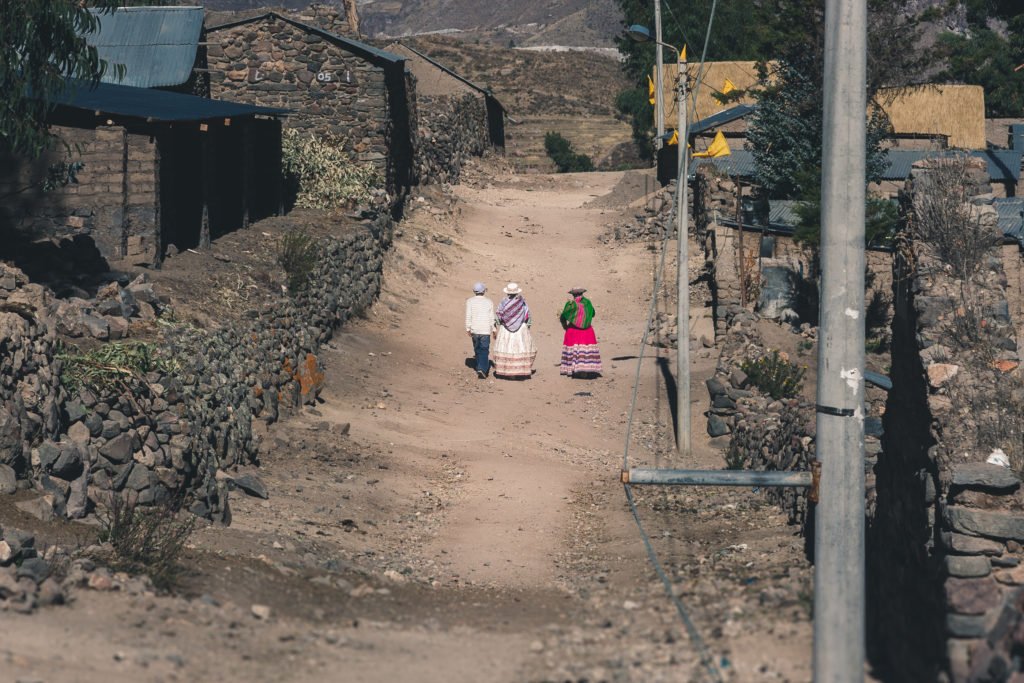
Каждый раз, когда я возвращаюсь из путешествия по фотографии, я поражаюсь тому, сколько фотографий я собрал за несколько коротких дней. Фотографий, которые мне теперь предстоит отредактировать. Вот почему эта статья посвящена советам по редактированию фотографий для оптимизации рабочего процесса редактирования фотографий в путешествии, что облегчит вам жизнь, когда вы вернетесь с полными карманами SD-карт. Эти советы можно применить к любому программному обеспечению, которым вы пользуетесь. Я обычно использую Adobe Lightroom для ежедневного редактирования фотографий, поэтому именно это программное обеспечение я буду использовать в этой статье. 1. Резервное копирование всего Для меня это один из основных советов по редактированию фотографий в путешествиях. Первое, что вы должны сделать. Потеря всей SD-карты — один из моих постоянных кошмаров. Или повреждение карты, или повреждение всего жесткого диска, или просто случайное удаление или потеря фотографий. Мораль истории такова: не храните все яйца в одной корзине и резервное копирование всего. Если вы обычно путешествуете с ноутбуком, используйте его для загрузки фотографий с SD-карты и сохранения сырых файлов. Хорошей практикой является также сохранение их на другом внешнем жестком диске. И вы должны оставить файлы на SD-карте, пока у вас не будет по крайней мере две копии этих необработанных файлов. Если вы не путешествуете с ноутбуком, вы можете использовать различные устройства для выполнения одной и той же задачи резервного копирования. Инструмент, который я нахожу очень полезным, поскольку я почти не путешествую с ноутбуком, — это Rav Power All-in-1 Filehub. Этот Filehub позволяет мне вставлять SD-карту и жесткий диск USB через WiFi соединение. Таким образом, я могу просматривать файлы на SD-карте и на жестком диске и легко переносить файлы с одного на другой. Кроме того, это еще и powerbank на 6000 мАч, поэтому я могу подзарядить свой мобильный телефон при необходимости. 2. Импорт Когда все снимки из вашей поездки сохранены, наступает время их импортировать. Импорт — это операция, которая позволяет указать программам редактирования, где найти фотографии, над которыми вы собираетесь работать. Если взять за основу Lightroom CC Classic. процесс импорта покажет вам 4 варианта. Копировать как DNG: Скопируйте выбранные для импорта файлы в выбранное место и преобразуйте их в файл DNG. Копировать: Просто скопируйте выбранные файлы для импорта в выбранное вами место. Переместить: Физически переместить выбранные файлы из положения, в котором они находятся сейчас, в выбранное вами положение. Добавить: Не копируйте и не перемещайте файлы, просто скажите Lightroom, где найти исходные файлы, которые вы импортируете, и всегда обращайтесь к этому месту, когда файл понадобится. Я использую только последний вариант, Add. Это позволяет мне иметь ссылку на физический файл в Lightroom и создавать Smart Preview для всех импортируемых файлов. диалог импорта Lightroom Создание Smart Previews — это медленный процесс, поэтому оставьте его работать, а затем выпейте чашку кофе или чая. Когда вы вернетесь, вы можете сказать Lightroom, чтобы он сосредоточился только на Smart Previews. Вы увидите, насколько быстрым станет переход от одной фотографии к другой и плавность ползунков. На этапе импорта в Lightroom вы также можете: Пакетное переименование файлов; Сделайте вторую копию в другом месте в качестве резервной копии; Добавить метаданные; Применить настройки разработки. Настройки проявки позволяют применять одни и те же основные параметры проявки к импортируемым фотографиям. Они могут быть полезны, если вы хотите придать одинаковый вид и ощущение всему набору фотографий. 3. Коррекция объектива Перед началом проявки я обычно выбираю все фотографии, сделанные одним и тем же объективом. Я выбираю одну фотографию и применяю к ней коррекцию объектива и хроматической аберрации. В конце я копирую эти настройки для остальных фотографий, сделанных тем же объективом. Если я фотографировал разными объективами, я повторяю шаги для каждого объектива. Применение линз, коррекция виньетирования и хроматических аберраций — скучный этап рабочего процесса. Но вы должны сделать это, чтобы быть уверенным, что у вас будет хороший файл для проявки. Это быстрый способ действий. 4. Общая регулировка После того как вы выполнили эти шаги, наконец-то пришло время сосредоточиться на редактировании фотографий. Я всегда считал, что хорошо иметь что-то, что связывает все фотографии одной поездки или одной части путешествия. Я говорю об одном и том же настроении в разных кадрах, ситуациях, сценах. Это очень легко сделать в Lightroom с помощью пресетов. Это небольшие файлы, которые указывают Lightroom, как перемещать ползунки в модуле Develop. Пресеты Lightroom по умолчанию Небольшая коллекция пресетов уже включена в инсталляцию Lightroom, но в Интернете можно найти и другие, в том числе бесплатные. Вы также можете создать свою собственную библиотеку пресетов в соответствии со своим вкусом и стилем. Я считаю это отличным вариантом. Создание собственных пресетов позволяет одним щелчком мыши изменить сотни и сотни фотографий, придав им свой личный стиль, одинаковые цвета и тона. Все фотографии из одной поездки будут иметь одинаковое настроение. Еще один способ ускорить процесс редактирования — синхронизировать изменения или скопировать или вставить одинаковые настройки. Инструмент Sync позволяет редактировать одно изображение, а затем применять те же настройки ко всем выбранным изображениям. Для этого нужно выбрать первую фотографию с настройками для синхронизации, затем выбрать все те, которые вы хотите синхронизировать. После этого используйте правую нижнюю кнопку, чтобы указать Lightroom принести те же настройки. 5. Использование профилей камеры В последнем обновлении Lightroom CC Classic компания Adobe представила новые базовые профили камеры. А также выпустила богатую коллекцию художественных профилей. Эти новые профили очень похожи на пресеты. Вы можете найти как цветные, так и черно-белые профили. Но есть и некоторые отличия. На данный момент вы не можете создать персональный набор профилей, как это можно сделать с пресетами. Новые профили в Lightroom Я предлагаю найти стандартный базовый профиль, который лучше всего подходит для необработанного файла вашей камеры и вашего стиля фотографии. В настоящее время я использую профиль Adobe Color для моей камеры Olympus. Он кажется лучшим компромиссом между восстановлением бликов и теней, а также лучшим менеджером цвета. Новые профили камеры 6. Внесение местных корректировок На этом этапе у вас будет набор фотографий, которые вы решили сохранить, все в одном стиле. Теперь вы можете начать совершенствовать каждую фотографию с помощью небольших корректировок базовых пресетов, которые вы использовали. Это связано с тем, что ни один пресет не может идеально подойти для каждой фотографии. Это время для точного редактирования каждой фотографии. Начать следует с соотношения сторон. Подумайте, хотите ли вы оставить снимок таким, каким он был сделан

Постобработка астрофотографии: Все, что вам нужно знать
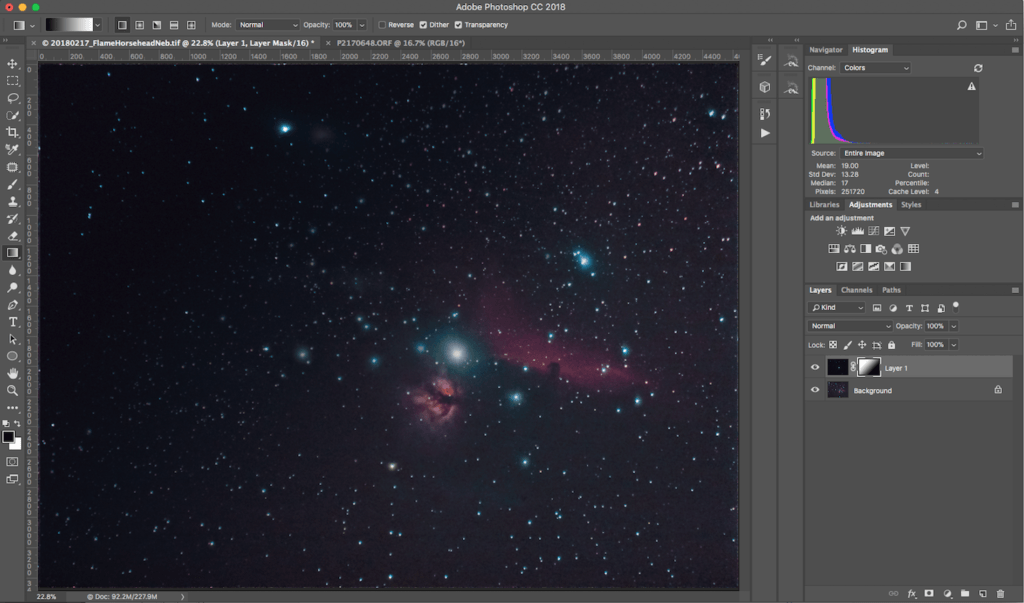
Стоять в благоговении под звездным ночным небом — это только 50% удовольствия от астрофотографии. Что входит в остальные 50%? Конечно же, постобработка фотографий. Не ошибитесь: если вы занимаетесь астрофотографией, вы должны научиться редактировать свои изображения. Проблема в том, что это редактирование часто является долгим, сложным и довольно пугающим процессом. В этом курсе вы изучите основные рабочие процессы редактирования для различных типов астрофотографии, от фотографий Луны, звездных троп до фотографий глубокого неба. Цель — предоставить вам необходимые инструменты и советы, чтобы вы могли начать редактировать свои собственные изображения. Если вам встретятся незнакомые термины, мы недавно опубликовали полезную статью, используемую в астрофотографии, которую вы можете найти здесь. Укладка изображений Сложение изображений — это процесс объединения всех ваших световых и калибровочных кадров в одно изображение. Это единственный шаг, который является основным при редактировании любого вида астрофотографии. Сложение увеличивает соотношение сигнал/шум, обеспечивая более чистое и детальное изображение. В поле Работа по суммированию изображений начинается в поле. Независимо от того, охотитесь ли вы за звездным пейзажем или туманностью, сделайте как можно больше изображений (световых кадров) вашей цели. Пока вы собираете вещи, возьмите несколько темных рамок. Они пригодятся позже. Не забудьте взять их при той же температуре, что и светлые рамки. Дома Сложение изображений состоит из трех этапов: калибровка изображения (необязательно), выравнивание и сложение. К счастью, существует программное обеспечение, которое поможет вам в этом процессе. Стратегии редактирования в астрофотографии Поскольку не существует единого рабочего процесса, который подходил бы для всех случаев, я разобью тему на четыре конкретных примера. В каждом случае я сосредоточусь на ключевых этапах рабочего процесса редактирования. Программное обеспечение Специальное программное обеспечение, такое как Pixinsight, является отличным, но такое программное обеспечение обычно имеет высокую цену и кривую обучения. Программное обеспечение, которое я предложу вам в этом руководстве, в основном бесплатное и простое в использовании. Остальное редактирование будет осуществляться в Adobe Photoshop и Lightroom. Пример I: звездные пейзажи Звездные пейзажи — это, вероятно, первый вид астрофотографии, который вы попытаетесь сделать. Полезное программное обеспечение Основная сложность при редактировании заключается в том, чтобы справиться с динамичным небом и неподвижным передним планом. Звезды перемещаются между разными изображениями, а пейзаж — нет. Некоторыми полезными программами для укладки являются: Starry Landscape Stacker (доступна бесплатная пробная версия, Mac OS X). Это замечательное программное обеспечение сделает процесс стекирования абсолютно безболезненным. Недостатком является то, что RAW-файлы не поддерживаются. Вам нужно конвертировать их в TIFF с помощью Adobe Camera RAW или аналогичного программного обеспечения; Sequator (бесплатно, Windows): как и Starry Landscape Stacker, эта программа позволяет легко складывать изображения. Она поддерживает файлы RAW. И наконец, вы можете использовать Adobe Photoshop/Lightroom для редактирования сложенного изображения. Не пытайтесь сложить изображение в Photoshop. Скорее всего, он не сможет выровнять ваше небо. Рабочий процесс редактирования Давайте поработаем с этим звездным пейзажем, который я снял в Кап-Блан-Нез (Кале, Франция). Небо было умеренно загрязнено, 5 баллов по шкале Бортля. Sony RX100 Mk ii на штативе и установлен на ISO 6400, 15, 28mm EFL (эквивалентное фокусное расстояние), f/1.8. Одиночный RAW. Шаг 1: Баланс белого, виньетка и градиенты Одной из основных проблем при съемке звездных пейзажей является световое загрязнение, особенно низко над горизонтом. Это вызывает всевозможные проблемы с балансом белого и градиентами светимости. Я предпочитаю импортировать свои необработанные файлы в Lightroom, чтобы сначала исправить эти проблемы. Чтобы исправить баланс белого, я начинаю с общего баланса для переднего плана с помощью инструмента eyedrop. Затем я подниму ползунки насыщенности и вибрации до 100, чтобы увидеть различные цвета в небе. С помощью инструментов локальной коррекции я подправил баланс белого на небе, чтобы получить более однородную смесь фиолетового/зеленого/желтого на небе. Баланс белого для неба. Когда я доволен, я устанавливаю ползунки насыщенности и вибрации обратно на ноль. Чтобы исправить виньетирование, я увеличиваю контраст до 100 и использую ползунок виньетки на панели ручной коррекции объектива. Наконец, я использую инструменты локальной коррекции, чтобы уменьшить большинство градиентов светимости, чтобы изображение было как можно более плоским. Уменьшение градиента светимости над горизонтом с помощью радиального фильтра. В конце концов, я синхронизирую все свои изображения в Lightroom и экспортирую их в формате TIFF. Шаг 2: Сложение изображений Следующим шагом будет укладка. Для этого я использую Starry Landscape Stacker. После загрузки всех .tiff вы увидите, что на небе появились красные точки. Эти точки будут в основном над звездами, но некоторые из них будут на горизонте или на переднем плане. Точки — это точки выравнивания, которые программа будет использовать для выравнивания всех изображений. Удалите те, которые не находятся в небе. Затем нажмите кнопку Найти небо. Все области изображения, которые считаются небом, окрасятся в синий цвет. Эта информация создаст маску неба. Вы можете уточнить маску, закрасив больше неба или закрасив выделенный фон. Маска для неба требует доработки с помощью инструмента кисть. После этого выровняйте изображения. Это позволит отделить передний план от неба, выровнять все звезды по опорной рамке и сложить полученные изображения вместе. Теперь вы можете сохранить сложенное изображение и сложенное небо в формате TIFF. Сохранение сложенного неба может быть полезно, если у вас есть разные серии изображений для неба и переднего плана. Sky mask. Шаг 3: Завершающие штрихи

Обзор фоторедактора Luminar 4 от Skylum (стоит ли он того в 2024 году?)
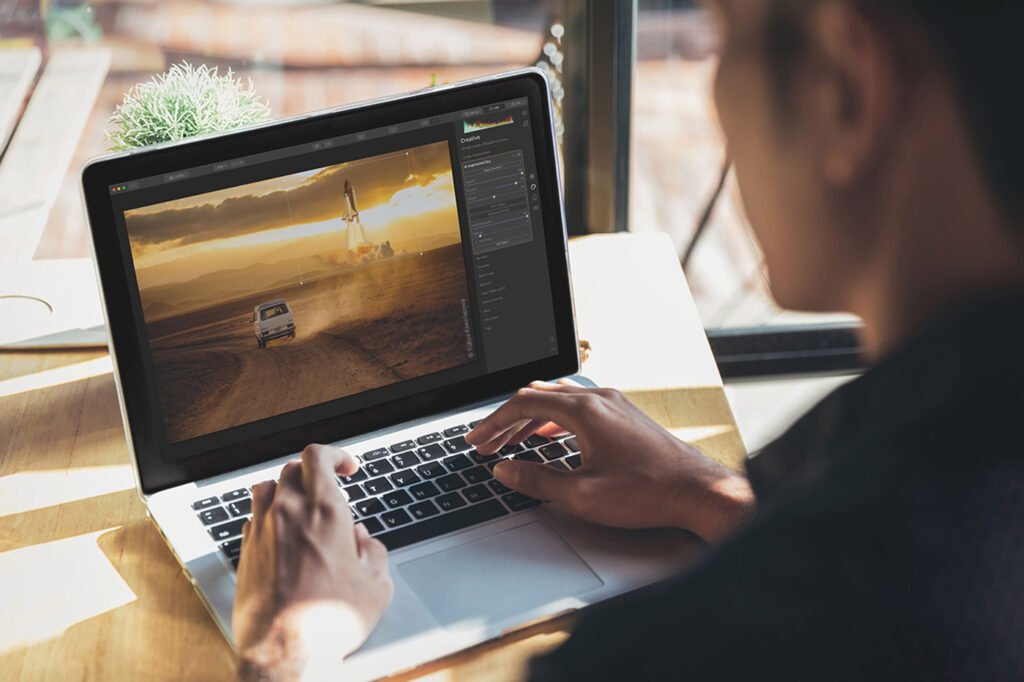
Skylum Luminar 4 — это программа для редактирования изображений, находящаяся в том же рыночном пространстве, что и Adobe Lightroom. В этом обзоре Luminar 4 мы рассмотрим последнюю версию программы (4.3.3) для iOS, так как Skylum выпустила Luminar Neo в начале 2022 года. Luminar 4 — это программа неразрушающего редактирования с каталогом. В ней есть все искусственный интеллект (AI) функции, которые нужны большинству фотографов. В ней есть множество фильтров для быстрого создания профессионально выглядящих фотографий. В этой программе есть инструмент AI Sky Replacement одним щелчком мыши и другие инструменты, которых нет в других программах. Но Luminar, возможно, наиболее известен благодаря функции увеличения неба. Вы можете добавить солнечные лучи и птиц в небо одним щелчком мыши. Примите к сведению, что с 2022 года вы больше не можете приобрести Luminar 4 самостоятельно. Но если вы купите Luminar Neo, вы получите доступ к Luminar 4 бесплатно. Обзор программы для редактирования фотографий Luminar 4 Skylum выпустила это программное обеспечение в 2019 году, чтобы заменить Luminar 3. Это значительное обновление по сравнению с предыдущей программой. С тех пор программа претерпела несколько обновлений, а в версии 4.3 были добавлены некоторые новые функции. Интерфейс стал другим, более упорядоченным и простым в использовании. Это программное обеспечение является самостоятельным фоторедактором и работает как подключаемый модуль с Lightroom и Photoshop. Если у вас есть рабочий процесс Adobe и вам нравятся некоторые функции Luminar 4, вы можете легко пересылать изображения туда и обратно между этими программами. Наряду с Luminar 4 компания Skylum выпускает Luminar AI. Как уже упоминалось, она также выпустила Luminar Neo в начале 2022 года. Эти программы пересекаются, но в определенной степени являются независимыми. Все они включают в себя некоторый уровень искусственного интеллекта и базовые инструменты для редактирования фотографий. Аудитория и юзабилити Это программное обеспечение подходит для начинающих. Она интуитивно понятна и проста в использовании. Есть и продвинутые инструменты для редактирования фотографий. Но эти инструменты скрыты до тех пор, пока вы не будете готовы их использовать. Luminar 4 — это аналог Lightroom. Но он обладает возможностями Photoshop по созданию слоев. В некоторых отношениях он лучше, чем Photoshop, поскольку более интуитивно понятен в использовании. Некоторые эффекты в Luminar 4 больше похожи на те, что можно найти в Photoshop Elements — программе, предназначенной для обычных фотографов. Другие эффекты, например солнечные лучи, более сложны для достижения в Photoshop. Начало работы с Luminar 4 Когда вы впервые открываете программу, вы видите простую заставку. Большая стрелка направляет вас на добавление папки с изображениями или редактирование одного изображения. Программа без проблем читает RAW-файлы. Наведите программу на папку или файл, который вы хотите отредактировать, и приступайте к работе. Процесс импорта отсутствует. Это отличный вариант для тех, кто считает ожидание импорта в Lightroom утомительным. Но если вам нравится переименовывать файлы, добавлять ключевые слова или применять пресеты при импорте, вам не повезло. Skylum существенно переработала рабочее пространство Luminar 4, сделав его удобным для навигации. В правом верхнем углу есть возможность открыть библиотеку, отредактировать или просмотреть метаданные на вкладке «Информация». Там есть ссылки на кадрирование, экспорт и быстрая ссылка на внешний вид или фильтры. Для доступа к инструментам редактирования перейдите на вкладку «Редактирование». Инструменты разделены на четыре категории: «Основные», «Творческие», «Портрет» и «Профессиональные». В верхней части также находятся Холст и Слои. В нижней части есть легкий доступ к истории редактирования фотографий. Сущности подразделяются на следующие: Свет AI Enhance Структура АИ Цвет Преобразование B&W Улучшитель деталей Денуаз Улучшитель ландшафта Виньетка Нажмите на заголовок, чтобы открыть панели с привычными ползунками. Как и в Lightroom, ползунки увеличивают или уменьшают эффект. Панели организованы иначе, чем в Lightroom, но в основном они имеют смысл. На каждой панели есть кнопка «Дополнительные настройки». Нажмите ее, чтобы открыть дополнительные инструменты. Основные характеристики Luminar 4 Начнем этот обзор Luminar 4 с ключевых особенностей, которые отличают эту программу от других программ для редактирования фотографий. Внешний вид светильника В комплекте с программой поставляются Luminar Looks или пресеты. Они меняют внешний вид изображения на любой — от драматического до уличного стиля. В комплект поставки входят десятки пресетов. Но если вы не найдете образ, подходящий к вашей фотографии, Skylum вас подстрахует. Они постоянно добавляют на сайт новые бесплатные и платные материалы. Некоторые из них оснащены функциями искусственного интеллекта. Они используют искусственный интеллект для анализа вашего изображения и предлагают фоторедактирование. Одним щелчком мыши придайте своему изображению нужный вид. Ползунок, встроенный в предварительный просмотр, позволяет регулировать интенсивность фильтров. Вы можете добавить немного или много. Внешний вид прост в использовании и дает хорошие результаты. Для фотографов, которые не любят редактировать изображения, looks — это то, что им нужно. Вид сплита до и после В большинстве программ есть возможность показать версию редактирования фотографии до и после. В Lightroom для этого можно использовать косую черту (/) в модуле Develop. Но нет ничего лучше, чем опция Luminars «До и после» на разделенном экране. Нажмите кнопку над рабочей областью и перетащите ползунок влево и вправо по изображению. Вы размещаете ползунок там, где лучше всего оценить изменения. Это кажется незначительной деталью. Но мне этого не хватает при работе в Lightroom. Инструмент дополненного неба и замены неба с помощью ИИ В Luminar 4 появилось множество творческих инструментов искусственного интеллекта, включая AI Замена неба и AI Augmented Sky. Последний является новинкой версии 4.3. Инструмент AI Sky Replacement работает быстро и является надежным инструментом для замены неба. Он маскирует деревья и ветки. Инструмент не так хорошо справляется со смешиванием сцены, как Photoshop. Но он отлично подойдет для большинства изображений. В Luminar 4 отсутствует несколько функций, включенных в Luminar AI. Например, вы не можете заменить небо в отражениях. Программа действительно поставляется с множеством предварительно загруженных скинов, и вы можете добавить свои собственные. Но в программе отсутствуют предварительные просмотры. Вам придется пробовать каждую замену по очереди. Инструмент AI Augmented Sky добавляет на фотографии такие объекты, как облака, птицы, фейерверки или планеты. Программа автоматически маскирует элементы переднего плана. Кроме того, вы можете уточнить маску, если программа не справилась с задачей. Кроме того, можно расфокусировать объекты, чтобы они сливались с фоном. Больше творческих инструментов искусственного интеллекта Skylum занимается добавлением творческих и искусственных инструментов в свое программное обеспечение. Многие из этих инструментов находятся в разделе «Творческие редактирования». Помимо инструментов редактирования фотографий, подобных тем, что есть в Adobe Lightroom,

Руководство для начинающих по редактированию пищевых фотографий в Lightroom
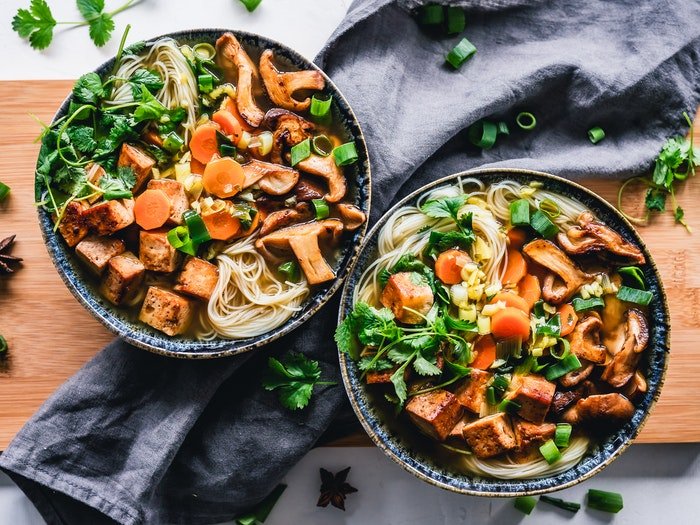
Для фуд-фотографов Adobe Lightroom является лучшей программой постобработки. Даже для новичков она интуитивно понятна и проста в использовании. Эта статья будет посвящена глобальным корректировкам в модуле в Lightroom. Photo by Ella Olsson from Pexels Разработка рабочего процесса в Lightroom для фотографий еды Adobe расположила инструменты на панелях с учетом рабочего процесса. Вы начинаете с корректировок на верхней панели и продвигаетесь вниз один за другим. В целом, это хороший подход. Но есть несколько изменений в Lightroom, которые я рекомендую вносить в каждую фотографию, когда вы начинаете заниматься редактированием фотографий еды. В каждой области фотографии рабочий процесс очень индивидуален. После некоторого времени редактирования вы найдете тот рабочий процесс, который работает лучше всего для вас. Получите правильные цвета с помощью баланса белого Правильная цветовая гамма — очень важный аспект редактирования фотографий еды. В конце концов, вы хотите сделать еду как можно более привлекательной. Я рекомендую использовать серую карту при настройке баланса белого. Это устранит неправильный цветовой оттенок и гарантирует, что ваши белые цвета действительно белые. А серая карта — это кусок серого пластика, который можно купить в магазине фототоваров. Она имеет ровно 18% серого цвета, на что и ориентируется ваша камера при замере сцены. По этой причине вы не можете использовать любой старый серый предмет. Для моего примера изображения я поместил серую карту в сцену лицом к объективу и сделал снимок. Позже в Lightroom я использовал инструмент «Пипетка» на панели «Основные». Нажав на область серой карты, я изменил баланс белого. Изображение справа — это окончательный вариант, с несколькими другими правками. Вы можете видеть, как белая поверхность сыра выглядит менее желтой и более реалистичной. Возможно, вы снимаете в месте с неконтролируемым верхним освещением, например, в ресторане. Цветовая температура этих ламп будет сбивать вашу камеру с толку и создавать нежелательный цветовой оттенок. Это может испортить ваши фотографии еды. Я снимал изображение ниже в ресторане с большим количеством окон и естественным светом. Дополнительное искусственное освещение в ресторане сделало изображение зеленым. Переместив ползунок оттенка вправо, я смог убрать этот зеленый оттенок. Если на вашем изображении не так много белого, вы также можете изменить баланс белого с помощью инструмента «Пипетка» Кликнув на нейтральную область изображения, вы автоматически отредактируете цветовую температуру всей фотографии. Но не стоит полагаться на это при съемке белых, поскольку рендеринг не всегда точен. Настроение с помощью экспозиции Следующий ползунок — Экспозиция, который влияет на яркость всего изображения. Я часто использую этот ползунок в начале процесса редактирования и могу уменьшить его масштаб после выполнения других настроек. Для мрачных и темных фотографий еды я советую немного недоэкспонировать фотографии в камере. Так вы сможете получить максимальную отдачу от теней. Это не относится к случаям, когда ваши работы яркие и смелые или легкие и воздушные. Возможно, вы работаете с файлом, который почти не требует подстройки экспозиции. Этот ползунок можно задвинуть лишь до предела, поэтому цель состоит в том, чтобы всегда правильно выставлять экспозицию в камере. После определенного момента белые цвета перегорают, и вы начинаете терять слишком много деталей в тенях. Я не рекомендую использовать более 1.00 экспозиции для съемки еды. Используйте контраст, чтобы оживить ваши фотографии По своей природе цифровые файлы плоские, поэтому одна из целей редактирования — оживить их. Для этого усиление контраста на панели Основные или в разделе Кривая точек на панели Кривая тонов. Последовательный выбор контраста определит ваш стиль фотографии еды. Например, мой стиль редактирования — высококонтрастная и яркая еда. Другие фуд-фотографы предпочитают более приглушенный или мягкий подход. Не стесняйтесь экспериментировать с различными стилями, пока не будете удовлетворены результатом. Сбалансируйте светлые, теневые, белые и черные цвета Вы должны отредактировать недо- и переэкспонированные части фотографии. Важно помнить, что вы не хотите перегрузить белые цвета или потерять детали на темных участках. Уменьшение света и поднятие теней положит начало вашей фотографии еды. Подчеркните свою тему с помощью ясности Слабость — важный слайдер при использовании Lightroom для фуд-фотографии. Он придает изображению контрастность в средних тонах и добавляет детализацию. Хотя не стоит редактировать портрет с 50 параметрами четкости, я регулярно использую этот параметр при работе с фотографиями еды. Но хорошего может быть слишком много. Чрезмерное использование четкости может привести к тому, что еда будет выглядеть сухой и непривлекательной. Вы же не хотите, чтобы ваше изображение выглядело хрустящим. Для изображения пончиков с сахаром и корицей, представленного ниже, я сохранил четкость на уровне 38, поскольку изображение было довольно темным. Настройте цвета с помощью вибрации и насыщенности Фотография еды, как правило, включает в себя больше цветовой обработки, чем другие жанры фотографии. Насыщенность — это слайдер, который я рекомендую использовать с большой осторожностью. В отличие от вибрации, насыщенность влияет на интенсивность всех цветов. Красный становится краснее, зеленый — зеленее и так далее. Проблема в том, что ползунок насыщенности повышает насыщенность цвета всего изображения. Из-за этого изображение может выглядеть перегруженным и аляповатым. По этой причине, если я вообще использую ползунок, я лишь слегка подтягиваю его до 4 или 5. Вибрация является лучшим инструментом для редактирования, чем насыщенность, поскольку она более тонкая. Он корректирует менее насыщенные цвета, не усиливая уже насыщенные. Редактируйте кривую тона для достижения максимального визуального эффекта Панель Кривая тона является самым мощным инструментом при использовании Lightroom. Она дает фотографам наибольшую власть над визуальным воздействием фотографии, но может быть самой сложной для освоения. Вы можете обнаружить, что кривая тонов — это то место, где вы в конечном итоге делаете большую часть своих настроек, прежде чем остановитесь на окончательном варианте. Тональная кривая — это квадратный график, который определяет расположение тонов на ваших изображениях. Нижняя ось тоновой кривой начинается с теней в крайнем левом углу и заканчивается бликами в крайнем правом углу. Средние тона находятся посередине, от более темных до более светлых. По мере продвижения вниз тона становятся темнее, а по оси вверх — светлее. Вы можете управлять светлотой и темнотой тонов, регулируя саму кривую Point. Если у вас нет большого опыта работы с Lightroom, начните с ползунков Region. Они дадут тот же эффект. В то же время они гарантируют, что вы не испортите изображение неправильными настройками. Для корректировки кривой щелкните на области изображения, которую нужно отредактировать, и поднимите или опустите точку. Когда речь идет о фотографии еды, очень важно привлечь внимание к объекту съемки. Поэтому сначала нужно оценить средние тона изображения. Являются ли они уже

Как использовать нейрофильтры в Photoshop | Пошаговая инструкция
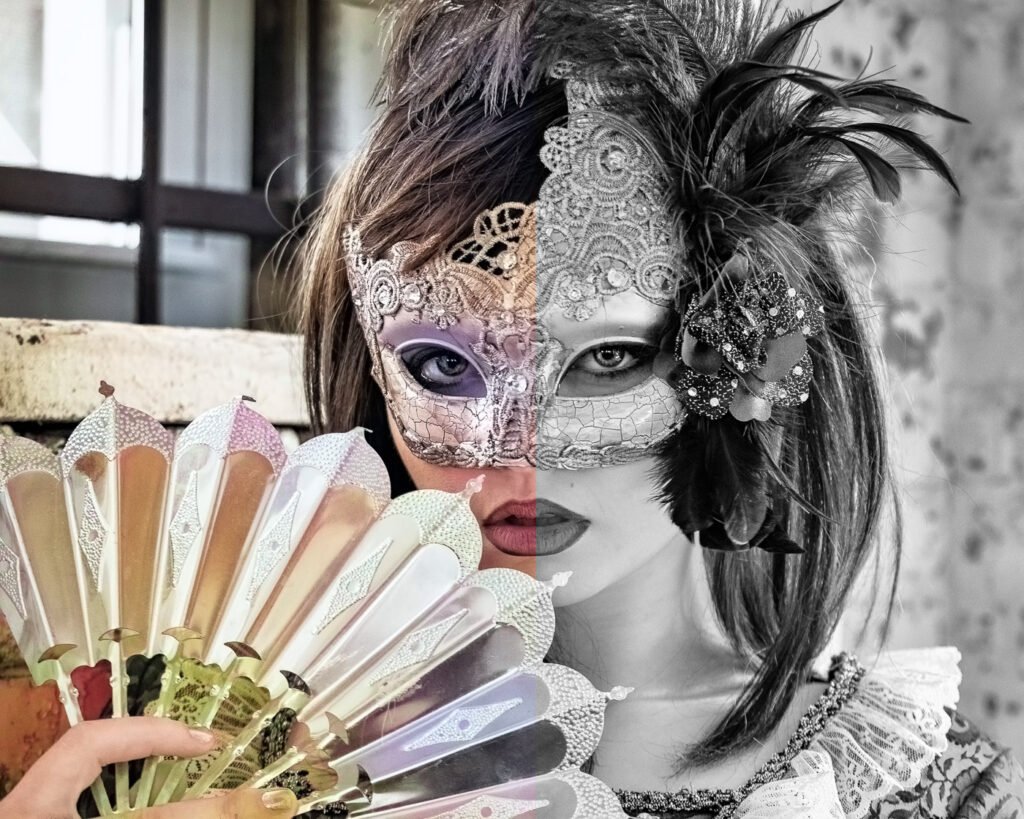
В октябре 2020 года компания Adobe выпустила нейрофильтры Photoshop. Они находятся в раскрывающемся меню «Фильтр». Название не очень описательное, и вы, возможно, даже не заметили, когда появилась эта опция. Но откройте инструмент, и перед вами откроется волшебное, новое рабочее пространство. Здесь представлен набор простых в использовании фильтров. Они работают на основе Adobe Sensei. Этотинструмент искусственного интеллекта (ИИ) позаботится о редактировании за вас. Добавьте снег в горную сцену, измените возраст или выражение лица человека или добавьте цвет в черно-белое изображение! Посмотрим, как использовать три из представленных нейрофильтров и один, находящийся в стадии бета-тестирования: Разглаживание кожи Колоризация Передача стиля Смарт-портрет (бета) Добавление цвета в черно-белое изображение с помощью нейрофильтра Colorize Что такое нейрофильтры? Нейрофильтры — это инструментыAI, которые генерируют пиксельный контент всего за пару кликов. Они создают информацию, которой нет на вашей фотографии. В этом случае ИИ просматривает данные о тысячах и тысячах изображений. Затем программа выявляет закономерности и создает правила для действий. Чем больше он практикуется, тем лучше результаты, которые создает ИИ. После использования одного из нейрофильтров вам будет задан вопрос, удовлетворены ли вы результатами. Это поможет программе узнать еще немного больше. Некоторые нейрофильтры прошли всестороннее тестирование, и Adobe уверена в их результатах. Другие виды нейрофильтров Photoshop Среди фильтров, помимо вышеупомянутых, есть следующие: Суперзум помогает компенсировать потерю разрешения Удаление артефактов JPEG Другие бета-фильтры, результаты которых менее определенны, включают следующие: Гармонизация объединяет цвета и тона двух слоев (полезно для композитов) Landscape Mixerlets позволяет изменить время года или добавить природные элементы, такие как горы или деревья. Пока что результаты моего тестирования были неутешительными. Глубина размытия имитирует малую глубину резкости Цветопередача Передача макияжа Перейдя на вкладку «Список ожидания», вы увидите другие фильтры, которые находятся в разработке, и сможете проголосовать за: Уменьшение шума Длинная экспозиция воды Как использовать нейрофильтры Photoshop Чтобы воспользоваться нейрофильтрами, откройте изображение в Adobe Photoshop. Затем перейдите в раскрывающееся меню Фильтр и выберите Фильтр > Нейрофильтры. Как использовать нейрофильтр для сглаживания кожи Если Photoshop обнаружит на изображении лицо, можно обратиться к нейрофильтру Skin Smoothing. Этот фильтр снимает всю работу по удалению пятен и прыщей с портретов. Шаг 1: Выберите и загрузите фильтр В открывшейся панели нейрофильтров выберите опцию Сглаживание кожи. Если он выделен серым цветом, это означает, что Photoshop не смог найти лицо на вашем изображении. Первый раз, когда вы используете каждый фильтр, вы должны загрузить его. Поэтому щелкните значок облака рядом с фильтром.

10 Лучших пресетов для свадебной фотографии для Lightroom в 2023 году
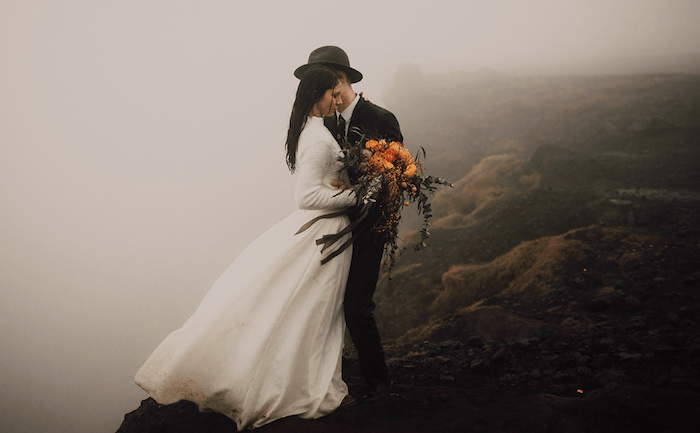
Если вы хотите заняться свадебной фотографией, редактирование — один из аспектов, который легко упустить из виду. Но он существенно меняет качество снимков. Если вы не любите процесс редактирования или хотите свести к минимуму затраты времени, свадебные пресеты в Lightroom — отличный способ быстро внести качественные правки. Сегодня я покажу вам некоторые из лучших свадебных пресетов для Lightroom, которые можно скачать в Интернете. Большая часть этих пресетов была создана известными свадебными фотографами. И вы можете увидеть, насколько хорошо эти пресеты работают на свадебных фотографиях. Посмотрите этот список и обязательно выберите эстетику, которая лучше всего подходит для вашей свадебной фотографии. Топ свадебных пресетов Lightroom 10. Be Art Presets Vintage Collection Количество предустановок 50 Этот набор свадебных пресетов Lightroom — самый дешевый из всех, которые вы найдете в этом списке. Здесь есть множество пресетов на выбор, которые удовлетворят некоторых свадебных фотографов. Эти предустановки создают более резкий эстетический стиль. Поэтому убедитесь, что именно так вы хотите изобразить всю свадьбу. Я думаю, что это может быть интересно попробовать. Но, возможно, стоит доплатить за другие свадебные пресеты, созданные профессиональными фотографами. 9. Preset Pro Portrait Bundle Количество предустановок 300 Это отличный вариант, если вы хотите создать разные эстетические решения для каждой свадьбы, которую фотографируете. Вы получите так много вариантов! Или, может быть, вы не уверены, как каждый из пресетов Lightroom будет работать с вашими фотографиями. Среди 300 портретных пресетов есть 80 специальных свадебных пресетов Lightroom. Большинство из них позволят вам получить мягко выглядящие правки. Убедитесь, что вы изучили список различных пресетов Lightroom перед покупкой. Вы получите много пресетов за свои деньги, но я не могу подтвердить, что их создали преданные свадебные фотографы. 8. Атлас Трея Уоллеса Количество предустановок 9 Пресеты Wallaces Lightroom в основном созданы для ландшафтной фотографии. Но я думаю, что они могут отлично подойти для свадебной фотографии, если вы снимаете свадьбы в красивых местах. При использовании в портретной съемке цвета и тона притягивают вас прямо к лицу объекта. Некоторые пресеты делают естественную зелень коричневой. Это стилистический выбор, который может сработать в вашу пользу. Это сделает свадебную сцену немного более нереалистичной. Но это также отразит уникальность этого особенного дня. 7. LKO Sierra Presets Количество предустановок 13 Ключ в наборе пресетов Лукаса Корынтаса — мягкость. Как известно свадебным фотографам, ключ к отличной свадебной фотографии — убрать жесткую реалистичность фотографий и придать им непринужденный вид. Эти пресеты Lightroom не только легки на вид. Они также остаются удивительно естественными. Это благодаря выбранным им тонам, где каждое изображение выглядит так, как будто оно было снято во время золотого часа. 6. Cody Allison C&A presets Количество предустановок 18 Коди и Эллисон — свадебные фотографы, снимающие в драматическом стиле. Если вы фотографируете так же, эти свадебные пресеты Lightroom могут стать для вас правильным выбором. Для фотографов, которые не используют документальный стиль при съемке, он может показаться чересчур навязчивым. Если вам нужен пресет для Lightroom с темными контрастами, этот пресет может стать идеальным. Он дает насыщенные тона, где оттенки кожи выступают из темноты. Это позволит сфокусироваться на объектах на ваших снимках. 5. Тобиас Рихтер Количество предустановок 8 Этот свадебный пресет Lightroom предоставляет вам целый ряд угрюмых тонов для игры. Компания Archipelago проделала большую работу по созданию уникальных пресетов Lightroom, которые успешно работают со свадебными фотографиями. Все пресеты этой серии имеют глубокий тональный диапазон. Это особенно заметно в пресетах черно-белых пресетов, которые очень драматичны. 4. Индийский графский мед Количество предустановок 1 Сейчас мы рассмотрим Honey. Это высококлассный пресет, созданный Индией Эрл. Название Honey идеально описывает этот свадебный пресет Lightroom. Он добавляет богатый, теплый, золотой оттенок вашим изображениям, не говоря уже о мягких светах и глубоких тенях. Как самый дорогой пресет Lightroom в этом списке, перед покупкой убедитесь, что это именно та эстетика, которая вам нужна. Он может стоить денег, если вы знаете, что хотите использовать эту эстетику для нескольких работ. 3. Белый цвет в пресетах Revery Dolce Количество предустановок 6 Этот набор из шести свадебных пресетов Lightroom задаст умиротворяющий тон вашим снимкам. Пресеты имитируют сказочную эстетику, которая хорошо сочетается с любой свадебной историей. Эта мечтательная эстетика придает сцене мягкость, усиливая интимные эмоции события. Я являюсь поклонником Dolce 2. Мне нравится, как этот пресет работает с бликами, доводя их почти до предела. Это делает изображение похожим на ангельский сон. Кто бы не хотел, чтобы это отражало его незабываемый день? 2. Benj Haisch Cascade Presets Количество предустановок 12 Я являюсь поклонником свадебных пресетов Lightroom от Haischs. Ему удалось придать каждому изображению теплый тон, не переборщив при этом. Даже фотографии, сделанные на снегу, кажутся слегка теплыми, не будучи полностью желтыми. В этих пресетах Lightroom прослеживается общая тема выдувания бликов, что, на мой взгляд, хорошо работает. Это особенно актуально для индустриальных настроек. Благодаря бликам освещение выглядит идеальным. 1. Pablo Beglez PBX Presets Количество предустановок 8 Когда речь заходит о выборе свадебных пресетов Lightroom, оттенок и тон цвета — самый решающий фактор. С набором PBX вы получаете розово-окрашенный взгляд на мир. Это наполнит ваш образ романтикой и позитивом. Эти пресеты Lightroom прекрасно работают со всеми оттенками кожи. Свадебные портреты получаются яркими, а на всех фотографиях присутствует мягкий, теплый тон. Заключение Просмотрев эту подборку профессиональных пресетов Lightroom, вы увидите, что выбор зависит от ваших личных предпочтений. Свадебные фотографии часто выигрывают от слегка нереалистичного цветового тона, как едва заметного, так и явного. Выбор цветового тона зависит только от вас. Как вы можете видеть из этого списка, я склоняюсь к более теплым тонам. Это позволяет зрителю почувствовать мгновенный подъем настроения еще до изучения изображения. Лучший способ найти лучший свадебный пресет в Lightroom для вас — это изучить примеры каждого пресета. Так что просмотрите этот список и найдите подходящий вариант, который будет соответствовать вашим свадебным фотографиям или вашему стилю съемки!

Как создать акварельный эффект в Photoshop | Пошаговая инструкция
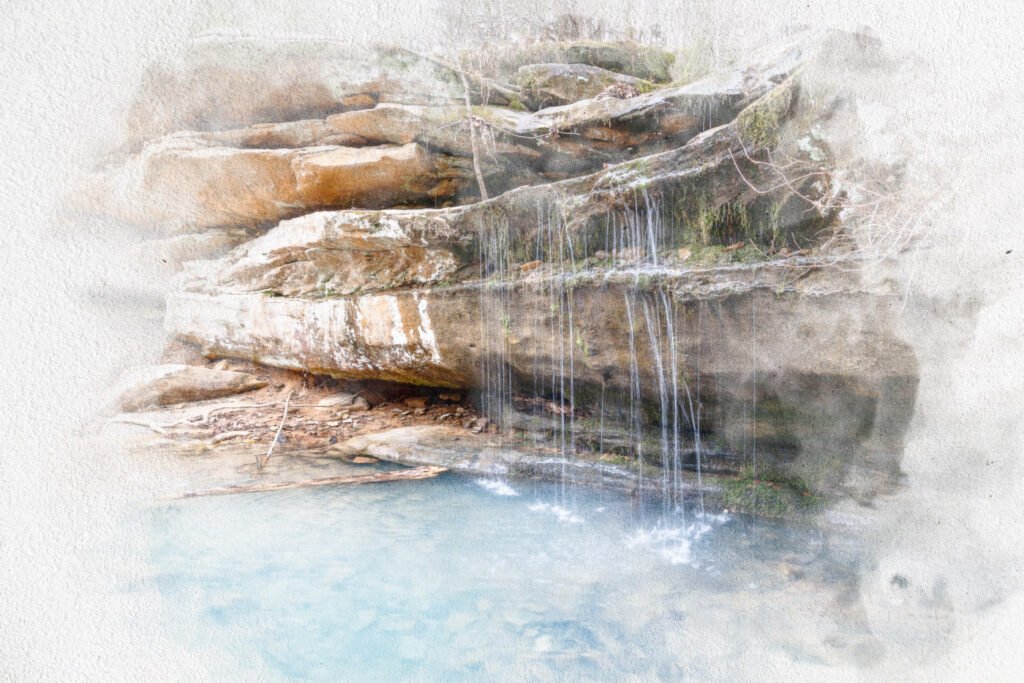
Этот пошаговый урок покажет вам, как сделать фотографию похожей на акварель в Photoshop. Для создания эффекта акварели в Photoshop мы будем использовать несколько фильтров, Smart Blur, режимы смешивания, наложение текстуры бумаги и несколько кистей. Что такое акварель? Акварельные картины создаются путем смешивания водорастворимой краски с водой. Текстурированная бумага впитывает цвет по мере высыхания воды. Акварель мягкая и светящаяся. Цвет почти прозрачен, позволяя проявиться текстуре бумаги. Цвета перетекают друг в друга по краям. Они также часто имеют яркие, насыщенные цвета. Объект может доходить до самого края бумаги. Иногда кажется, что они выходят из белого фона. Капли и подтеки придают им неземное качество. Картины выглядят мечтательно или потусторонне. Собирайте материалы Как и художнику-акварелисту, вам понадобится бумага и кисти. Скачайте цифровую бумагу текстуру. Unsplash имеет множество бесплатных вариантов. Найдите бумагу для акварели и выберите тот, который вам нравится. Я использовала простую белую фактурную бумагу от NordWood Themes. Вы также можете использовать цветную бумагу или бумагу с акварельными мазками. Они будут взаимодействовать с цветами на вашей фотографии, когда мы будем менять режимы смешивания. Вам также понадобятся акварельные кисти для Photoshop. Есть много бесплатных вариантов. Наберите в поисковике «акварельные кисти». Я использовал Wet PS Brushes от Brusheezy. Через минуту я покажу вам, как загрузить кисти в Photoshop. Не чувствуете ли вы себя акварельным художником! Теперь, когда у нас есть все необходимые материалы, давайте перейдем к Photoshop. Как добавить эффект акварельной живописи Следите за тем, как создать акварельную картину в Photoshop. Здесь много маленьких шагов, но ни один из них не является сложным. Начнем с открытия изображения и установки кистей. Шаг 1: Открыть фотографию в Adobe Photoshop Начните с открытия фотографии в Photoshop. Вы можете отправить ее из Lightroom или из раскрывающегося меню File. Выберите Файл > Открыть (Ctrl/CommandO). Затем перейдите к файлу. Нажмите кнопку Открыть. Шаг 2: Изменение режима изображения Чтобы использовать галерею фильтров позже, необходимо изменить фотографию на 8-битное изображение. 8-битный файл меньше по размеру и имеет меньшее разнообразие цветов. Но это не имеет значения для создаваемого нами эффекта. Перейдите в раскрывающееся меню Image и выберите Image > Mode > 8 Bits/Channel. Ваш файл может быть уже 8-битным. Шаг 3: Копирование фонового слоя Перейдите в выпадающее меню Слой и выберите Слой > Новый > Слой через Копировать (Ctrl/CommndJ). Переименуйте этот слой в Watercolor Effect. <Затем выключите фон, нажав на значок глаза. Через минуту мы добавим размытие. Шаг 4: Преобразование слоя в смарт-объект Преобразуйте слой «Эффект акварели» в умный объект. Это позволит нам добавлять эффекты, такие как размытие, а затем возвращаться и изменять результат позже. Перейдите в раскрывающееся меню «Слой» и выберите Слой > Смарт-объекты > Преобразовать в смарт-объект. Шаг 5: Установите щетки Следующим шагом импортируйте кисти. Если загруженные кисти находятся в ZIP-файле, дважды щелкните его, чтобы раскрыть папку. Вызовите выпадающее меню Окно и выберите Окно > Кисти. Щелкните значок с тремя линиями в правом верхнем углу панели кистей. Выберите в меню пункт Импорт кистей. Перейдите к файлу кистей, который вы загрузили. В нашем примере на иконке написано «Кисти». Нажмите «Открыть». В списке кистей теперь должна быть папка с названием вашей коллекции акварельных кистей (например, 20 Watercolor Brushes). Мы будем использовать их в конце урока. Шаг 6: Добавьте акварельные эффекты к фотографии Акварельные картины имеют мягкое размытие. Мы воспользуемся парой фильтров Photoshop, чтобы добиться такого эффекта. Перейдите в раскрывающееся меню Фильтр и выберите Фильтр > Фильтр галереи. Если эта опция выделена серым цветом, убедитесь, что вы конвертировали файл в 8-битный режим. Откройте меню Artistic. Мы применим два фильтра. Сначала щелкните эффект «Акварель». (Можно также использовать фильтр «Сухая кисть»). Установите значение «Детализация кисти» на 14, «Детализация тени» на 0 и «Текстура» на 3. Затем нажмите на значок плюса в нижней части окна. Затем откройте меню Эскиз. Установите Длину волокна на 35, Яркость на 65, а Контрастность на 65. Не стесняйтесь экспериментировать с этими настройками. Нажмите OK. Шаг 7: Добавьте интеллектуальное размытие Выбрав слой «Акварельный эффект», снова щелкните меню Фильтр. Выберите Фильтр > Размытие > Умное размытие. Установите ползунок Радиус на 15, а ползунок Порог — на 100. Измените качество на Высокое. Нажмите OK. Шаг 8: Добавление набросанных краев Последний фильтр, который необходимо добавить, — «Найти края». Он позволяет создать впечатление, что вы набросали рисунок перед раскрашиванием. Перейдите в раскрывающееся меню Фильтр. Выберите Фильтр > Стилизация > Найти края. В панели слоев должны появиться три интеллектуальных фильтраНайти края, Интеллектуальное размытие и Галерея фильтров. Шаг 9: Изменение режимов наложения Мы будем смешивать каждый смарт-фильтр немного по-разному, используя режимы смешивания. Начнем с галереи фильтров. Дважды щелкните на значке справа от названия. Измените режим наложения на Мягкий свет. Нажмите OK. Двойной щелчок по значку справа от Smart Blur. Выберите режим наложения Экран и установите Непрозрачность на 50%. Нажмите OK. И наконец, дважды щелкните по значку справа от «Найти края». Измените режим на Умножение и Непрозрачность на 50%. Нажмите OK. Шаг 10: Добавьте бумажную текстуру Чтобы добавить текстуру бумаги, загруженную ранее, перейдите в раскрывающееся меню File. Выберите File > Place Embedded. Перейдите к файлу. Размещайте слой текстуры так, чтобы он покрывал всю фотографию. Измените режим смешивания на Multiply (Умножение). Если вы выбрали цветную бумагу, лучше использовать другой режим наложения, например «Мягкий свет». Шаг 11: Добавление маски слоя Вернитесь к слою «Эффект акварели» и добавьте маску слоя. Перейдите в раскрывающееся меню «Слой». Выберите Layer > Layer Mask > Hide All. Шаг 12: Покраска! Выделите маску слоя и инструмент «Кисть». Установите цвет переднего плана на белый. Раскрасьте с помощью одной из кистей, которые вы загрузили ранее. Установите Непрозрачность и Перетекание на 100% в панели инструментов Параметры. Раскрашивайте понемногу за раз и используйте несколько кистей разного размера. Акварельная картина постепенно проявляется. Выводы В этом уроке показано, как создать акварельный эффект в Photoshop. Мы использовали несколько фильтров, наложение текстуры и кисти. Некоторые из инструментов могли быть новыми для вас, но каждый шаг прост, и есть место для экспериментов, особенно при рисовании акварельными кистями. Будьте креативны и наслаждайтесь!

Как восстановить удаленные фотографии с карты памяти
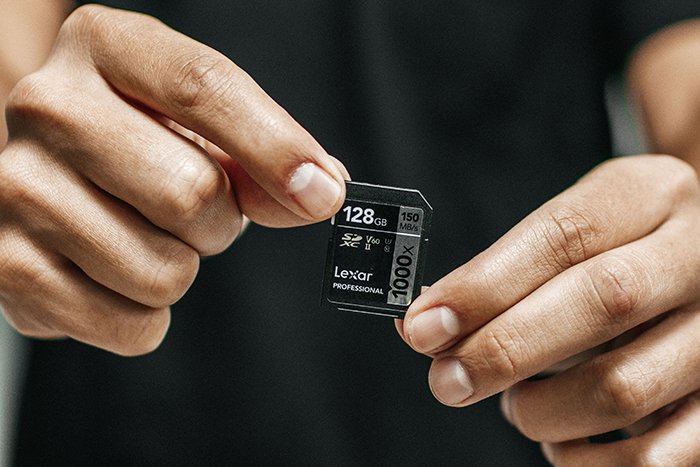
Потерянные фотографии означают потерянные моменты. Как бы это ни случилось, пропажа фотографий заставляет сердце каждого фотографа замирать. Однако вернуть пропавшие файлы не так уж невозможно. Для восстановления удаленных фотографий достаточно знать несколько хитростей. Является ли потеря изображения постоянной? Зачастую фотографии не удаляются с карты памяти карты памяти до тех пор, пока эти изображения не будут перезаписаны новыми данными. Возможно, вы отформатировали карту памяти и не видите на ней никаких файлов. Эти фотографии все еще могут быть спрятаны на карте памяти. Потеря изображений также может произойти из-за повреждения карт памяти и поврежденных файлов. Хотя некоторые удаленные фотографии пропадают навсегда, другие можно спасти одним из двух способов. Вот как восстановить удаленные фотографии с карт памяти любого типа, включая карты SD, QXD и CF. После того как вы восстановили свои фотографии, вы захотите предотвратить любые другие катастрофы. Вот несколько советов по предотвращению потерь. Image by Luis Quintero Как восстановить удаленные фотографии с карт памяти Вероятность восстановления удаленных фотографий зависит от того, как они были удалены. И что произошло с картой памяти после этого. Во-первых, при любой потере данных немедленно прекратите использование карты памяти. Восстановить изображения можно только в том случае, если данные еще не были перезаписаны. Если вы будете продолжать снимать на эту карту, вы снизите шансы на успешное восстановление данных. Карты памяти используют нечто, называемое таблицей размещения файлов (FAT). Это позволяет получить доступ к файлам. При форматировании карты памяти эта FAT удаляется. Но данные для отдельных фотографий остаются до тех пор, пока карта не будет перезаписана новыми данными. Поэтому шансы на восстановление довольно высоки, если вы по ошибке отформатировали карту в камере. При условии, что вы не делали новых снимков на ту же карту. Вы также можете потерять данные из-за повреждения карты памяти, что может быть сложнее, но не невозможно. Физическое повреждение карты памяти также может привести к потере изображений, и, как правило, это один из самых сложных вариантов восстановления данных. Это одна из причин, по которой покупать дешевые, нефирменные карты — плохая идея. Однажды я вымыл и высушил SD-карту, оставленную в кармане, и все данные остались нетронутыми. Существует два основных варианта возвращения утраченных фотографий. Лучший из них зависит от того, как именно вы потеряли эти фотографии. Первый — использовать программы для восстановления данных. Этот вариант является самым простым и доступным. Он идеально подходит для отформатированных карт, случайных удалений и некоторых ошибок на картах. Второй способ — отправить карту в службу восстановления данных. Это самое дорогое решение, часто с трехзначной ценой. В некоторых случаях, например, при повреждении карты, это может быть единственным шансом восстановить данные. Вариант 1: Использование программного обеспечения для восстановления данных Image by Lisa Fotios Шаг 1: Немедленно прекратите использование карты памяти Когда вы теряете данные с карты памяти, сразу же прекратите ее использование. Это увеличит ваши шансы на восстановление данных. Не делайте больше фотографий с помощью карты памяти. И не используйте карту в компьютере, пока не будете готовы начать процесс восстановления. Шаг 2: Выбор программы для восстановления фотографий Существуют десятки различных программ для восстановления данных. Они имеют разную цену и разные функции. Для начала проверьте, есть ли такая программа у марки используемой вами карты памяти. Они часто бесплатны и предназначены для вашей карты памяти. Например, у компании Lexar есть инструмент Lexar Recovery. Возможно, компания-производитель вашей карты памяти не имеет программного обеспечения. Тем не менее существует множество хороших программ, которые могут помочь вам вернуть потерянные данные, в том числе: Recuva. Это программа только для Windows. Она может спасать файлы с SD-карт, а также с жестких дисков, внешних жестких дисков, USB, компакт-дисков и т.д. Программа работает как с отформатированными SD-картами, так и с поврежденными файлами. У Recuva есть бесплатная версия, а также версия за 20 долларов, которая предлагает более продвинутое восстановление. TestDisk. Это программа с открытым исходным кодом для восстановления файлов. Ее можно скачать бесплатно. Программа работает как для Windows, так и для Mac. Пользовательский интерфейс не так прост, как у других программ. Stellar Data Recovery. Разработанная для Mac и Windows, Stellar Data Recovery является простой в использовании программой. Она может восстановить некоторые удаленные файлы, а также поврежденные файлы. Ее стоимость составляет $80 за годовую подписку. Вы можете скачать программу бесплатно и сначала просканировать свой носитель. Так вы не потратите деньги впустую, если программа не сможет ничего восстановить. EaseUs. Бесплатная версия этой программы позволяет восстановить 2 Гб файлов, прежде чем вам придется заплатить за полную версию. Программа совместима как с Mac, так и с Windows. Она работает с отформатированными, поврежденными и разделенными на разделы картами памяти. Шаг 3: Загрузка программы и выбор диска для сканирования После того как вы выбрали программу восстановления данных, загрузите ее на свой компьютер. В каждой программе шаги будут немного отличаться, но все они следуют одной и той же идее. Установив SD-карту в устройство чтения карт памяти, выберите тип файла, который вы хотите восстановить. Выберите диск для восстановления (SD-карту) и следуйте инструкциям на экране, чтобы начать сканирование. На вашей карте памяти могут сохраниться папки. Выберите папку, в которой хранились удаленные изображения, вместо корневого или основного диска. Шаг 4: Сохранить все восстановленные файлы Сканирование может занять некоторое время. После его завершения вы можете выбрать, какие фотографии загрузить и сохранить, или сохранить все. Выберите нужные файлы и выберите, куда их сохранить. Вариант 2: воспользоваться услугой восстановления данных Программное обеспечение — это самый простой и доступный способ восстановления файлов. Иногда требуется дополнительная помощь. Программное обеспечение может не работать, или карта памяти может быть физически повреждена. Отправка карты в службу восстановления данных может быть единственным способом восстановления данных. Если чип в карте цел, повреждение все равно может сделать карту нечитаемой считывающим устройством. У таких компаний есть оборудование для считывания поврежденной карты. Несколько компаний специализируются на услугах по восстановлению данных. Вы отправляете поврежденную карту по почте и получаете предложение. Если вы решите продолжить, они сделают свое волшебство и отправят вам эти файлы обратно. Некоторые магазины электроники также предлагают услуги по восстановлению данных. Узнайте в местных магазинах, предлагают ли они такую услугу. Некоторые предлагают восстановление в магазине. В некоторых случаях для восстановления карты памяти может потребоваться отправка в другое место. Как предотвратить потерю удаленных фотографий Потеря данных — это головная боль. Как предотвратить повторную потерю изображений в будущем, трату времени и денег

Какое программное обеспечение Adobe Photoshop лучше всего подходит для вас

Если вы серьезно занимаетесь фотографией, вам следует научиться редактировать свои фотографии. Существует несколько версий Photoshop, поэтому может быть трудно выбрать подходящую. В этой статье я расскажу о лучших вариантах, чтобы вы могли начать редактировать свои фотографии с помощью правильного программного обеспечения. Но сначала Какой вы фотограф? Чтобы понять, какая из версий Photoshop вам подходит, нужно задать себе несколько вопросов. Являюсь ли я фотографом-хобби или начинающим профессионалом? Есть ли у меня время на изучение сложной и обширной программы? Сколько денег я готов потратить? Хочу ли я добавить графический дизайн к своим фотографиям или сильно манипулировать своими фотографиями? Adobe Каждая версия Photoshop или Lightroom имеет разные возможности. Они разработаны для разных типов фотографов. Убедитесь, что вы знаете, что хотите делать со своей фотографией и редактированием. Затем начните думать о загрузке любой из этих версий Lightroom или Photoshop. Какая из версий Photoshop лучше для вас? Так вы знаете, что хотите делать со своей фотографией? Вот различные варианты: 1. Adobe Photoshop Elements Начнем с самой базовой и простой версии Photoshop, но пусть вас не обманывает название. Adobe Photoshop Elements разработан как для новичков, так и для продвинутых фотографов. Он позволяет легко редактировать фотографии. Кроме того, он предлагает более продвинутые инструменты фотошопа. Adobe Лучшая версия Photoshop для начинающих Отличной функцией для новичков является режим Guided Edits. В режиме Guided Edits содержатся пошаговые инструкции по наиболее распространенным правкам. Среди них Поворот и выпрямление, замена фона и фотопанорама. А также несколько цветовых коррекций и многое другое. В Photoshop Elements также есть режим быстрого редактирования. В этом режиме доступны наиболее часто используемые инструменты, такие как удаление эффекта «красных глаз», кадрирование, добавление текста или применение рамок. Помимо этого, вы можете применить Smart Fix, фильтры, корректировку экспозиции или цвета, а также повысить резкость изображения. Эти возможности определенно делают Photoshop Elements лучшей версией для начинающих фотографов. Вы можете исследовать возможности без чтения сложных книг и руководств. Это также хорошая отправная точка, если вы хотите впоследствии перейти на Photoshop CC. Adobe Режим эксперта Продвинутым фотографам не стоит беспокоиться. Режим «Эксперт» очень похож на Photoshop. Вы можете использовать слои, маски, кисти, лечебные кисти и множество других продвинутых инструментов редактирования. Есть одно важное различие между Photoshop CC и Elements. Photoshop Elements имеет гораздо меньше возможностей и функций, чем Photoshop CC. Кроме того, инструменты, входящие в комплект, имеют меньше возможностей и функций. Например, модуль редактирования Camera RAW является довольно базовым. В нем отсутствуют коррекция объектива и редактирование тоновых кривых. Для большинства начинающих и продвинутых фотографов-любителей Photoshop Elements — идеальный выбор. 2. Adobe Photoshop CC Если вы хотите получить больше контроля над редактированием фотографий, то вам нужен Photoshop CC. Это самое обширное и продвинутое программное обеспечение для редактирования фотографий. Photoshop CC разработан не только для фотографов. Все виды цифровых художников используют его. Вы можете редактировать свои фотографии и сильно манипулировать ими. Вы также можете изучать иллюстрацию и графический дизайн. Adobe Photoshop CC позволяет работать с 3D-объектами и профессиональной системой управления цветом. Он также поддерживает изображения CMYK, а Photoshop Elements — нет. Определенно стоит подумать, если вы хотите печатать произведения искусства, а не только фотографии. Недостаток заключается в том, что Photoshop CC имеет крутую кривую обучения. Как новичок, вы не будете знать, с чего начать, потому что здесь так много инструментов и функций. Если вы хотите использовать Photoshop CC, а не одну из других версий Photoshop, вам необходимо знать хотя бы основы редактирования фотографий. Я предлагаю использовать Photoshop CC только в том случае, если вы готовы записаться на курсы. Кроме того, вам нужно много читать о редактировании фотографий. 3. Lightroom Classic Вы не хотите изучать иллюстрацию и графический дизайн, но при этом нуждаетесь в профессиональном программном обеспечении для редактирования фотографий? Тогда Lightroom Classic может вам подойти. В нем есть все, что нужно продвинутому или профессиональному фотографу. Единственное, что вы не можете делать, это сильно манипулировать фотографиями. Adobe Lightroom Classic — это, по сути, аналог фотолаборатории. Он позволяет редактировать экспозицию, фокус, цвет, тон и общую композицию. Все правки являются неразрушающими, что означает, что вы всегда будете сохранять исходные данные изображения. Lightroom также применяет все свои правки к файлу RAW до преобразования фотографии. Это позволяет добиться лучшего и более точного качества изображения. Lightroom Classic разработан с учетом интересов только фотографов. Вы можете использовать маски и кисти для редактирования только определенных областей фотографии. В программу также входят модули для создания фотокниги, слайд-шоу и веб-галереи. Модуль печати позволяет создавать контактные листы и индивидуальные пакеты фотографий. В программе Lightroom Classic есть все, что нужно фотографу. Это лучший выбор, если вы хотите профессионально редактировать фотографии с отличными результатами. 4. Lightroom CC Lightroom CC является более упрощенной и менее всеобъемлющей версией, чем Lightroom Classic. Преимущество этой версии в том, что вы можете получить доступ к ее инструментам редактирования практически с любого устройства. Используйте его с телефонами и планшетами на базе Android и iOS. Adobe Фотошоп или Лайтрум? Этот вопрос часто всплывает при обсуждении различных версий Photoshop. Я думаю, что ответ на него очень прост. Используйте Photoshop, если вы хотите делать больше, чем просто редактировать фотографии. Сюда входят иллюстрации, 3D-объекты и сложные манипуляции с фотографиями. Photoshop разработан с учетом интересов цифровых художников, а не только фотографов. В связи с этим у него очень крутая кривая обучения. Кроме того, большинство фотографов даже не используют 90% ее возможностей. Выбирайте Lightroom, если вы фотограф и хотите получить лучшее программное обеспечение для редактирования фотографий. В ней нет всех ненужных функций, которые фотографы все равно не используют. Если вам нужна цифровая фотолаборатория, выбирайте Lightroom. Большинство профессиональных фотографов используют Lightroom, так что с ним вы не ошибетесь. Заключение Для каждого типа фотографов существует идеальное программное обеспечение. Для начала выясните, какой вы фотограф и какова цель вашей съемки. Большинство начинающих прекрасно справятся с Photoshop Elements. Продвинутые и начинающие профессионалы должны выбрать Lightroom. Если вы хотите исследовать все возможности мира цифрового искусства, выбирайте Photoshop CC. Он предложит вам самые передовые возможности редактирования, но за это придется заплатить. Вы должны быть готовы к тому, чтобы пройти крутой путь обучения и прочитать много руководств. Возможности безграничны.

Бесплатные карточки-шпаргалки для быстрого обучения фотографии

Карточки — это быстрый и эффективный способ для изучения всех тонкостей фотографии