Что такое плоский свет в фотографии? (И как его использовать!)
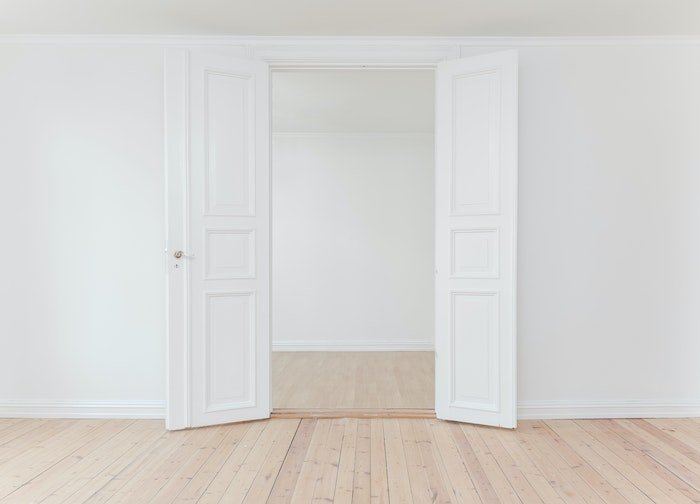
Сегодня мы ответим на вопрос, что такое плоский свет в фотографии? Я расскажу вам о том, что это значит и в каких случаях следует искать или избегать плоского света. Ключ к тому, чтобы быть уверенным фотографом, — это понимание множества способов действия света. Чтобы правильно использовать свет, вы должны понимать, что вызывает различные световые ситуации. Быть хорошим фотографом — значит уметь определять различные ситуации с освещением. После прочтения этой статьи вы сможете решить, подходит ли вам съемка с плоским светом! Что такое плоский свет в фотографии? Это просто свет, который создает минимальный контраст. Плоский свет возникает при ярком освещении, когда нет теней. Или это происходит в тенях, где нет прямого яркого света. Плоский свет — это не то же самое, что мягкий свет или жесткий свет. Эти два термина относятся к тому, как свет рассеивается на нашем объекте или сцене, и плоское освещение достижимо при обоих типах освещения. Плоское освещение зависит от того, как камера регистрирует свет. Например, если вы фотографируете в равномерно освещенной тени, на снимке не будет слишком много бликов, отражающихся от объекта съемки. А если над камерой расположен источник резкого света, он будет заливать объект ярким светом, соответствующим перспективе камеры. В обоих случаях вы не увидите много теней. Вы получите ровный, плоский свет на фотографии. Что плоское освещение делает с фотографиями Существует несколько эффектов, которые плоское освещение оказывает на фотографии. Это может быть хорошо или плохо, в зависимости от того, чего вы пытаетесь добиться. 1. Сплющивает изображение Использование этого метода освещения сделает вашу фотографию двухмерным изображением. Это происходит потому, что недостаточный контраст на фотографии влияет на глубину снимка. Ситуация с плоским освещением возникает, если не хватает теней, позволяющих различить, какие объекты находятся впереди или позади основного объекта съемки. Эта взаимосвязь между глубиной и контрастом является ключом к плоскому освещению. 2. Обеспечивает равномерное освещение Как мы можем себе представить, если на вашем снимке нет бликов или теней, вся фотография будет иметь ровное, плоское освещение. Это может быть полезно для многих стилей фотографии, особенно для фотографии товаров и модных фотосессий. Что вызывает плоский свет? Многие ситуации создают плоское освещение. Вот несколько распространенных из них. 1. Пасмурное или снежное небо на улице Одной из самых распространенных причин естественного, плоского света является пасмурный день. Выходить на съемку под облаками или снегом — это почти то же самое, что фотографировать с огромным софтбоксом. Вы получаете яркий, мягкий свет, но при этом контрастность быстро снижается. Когда облака покрывают небо, словно одеяло, они забирают единственный источник света — солнце — и рассеивают рассеянный свет внизу. Наблюдайте, как тени исчезают с объекта съемки, когда надвигаются облака. Это не значит, что пасмурное небо будет давать ровный свет. Часто есть более плотные части облаков, которые дают рассеянный свет. 2. Непрямой и рассеянный свет в помещении Съемка в комнате, на которую не попадает прямой солнечный свет или над окном установлен рассеиватель (например, прозрачная штора), может дать плоский свет. Это происходит потому, что свет имеет одинаковую интенсивность. Это более очевидно при белых стенах и более достижимо при наличии нескольких окон в комнате. Подобно пасмурному небу, свет распределяется по комнате, а не интенсивные солнечные лучи падают на объект съемки. Чем более равномерным будет свет в помещении, тем более плоским будет свет. Так же, если у вас есть заметный источник рассеянного света внутри помещения, вам будет легко добиться равномерного, плоского освещения. 3. Прямая вспышка или прямое освещение Если вы фотографируете с помощью накамерной вспышки, которая поставляется с большинством DSLR, имейте в виду, что она создает плоский свет! Поскольку свет идет с той же точки зрения, что и камера, вы можете легко потерять тени сцены. Существует не так много способов борьбы с этим при использовании накамерной вспышки. Я предлагаю использовать дополнительный источник света, направленный под другим углом, чем ваш основной ракурс. В противном случае ваши снимки могут выглядеть как фотографии папарацци. Фотографии, которые выигрывают от плоского света Когда же фотографы хотят использовать плоский свет? Вот несколько случаев, когда это выгодно для стиля фотографии или ситуации. 1. Фотография моды и красоты Плоское освещение часто используется для модной фотографии, особенно в ситуациях, когда снимается крупный план портрета. Использование плоского освещения отвлекает внимание зрителя от недостатков. Это происходит потому, что плоский свет может уменьшить видимость неровностей или дефектов. Также люди используют плоское освещение, чтобы уменьшить видимость морщин. Конечно, если нет контраста, у зрителя нет возможности определить глубину определенных черт. Это лишь направляет внимание на особенности, которые фотограф или стилист хочет подчеркнуть, например, макияж или одежду. 2. Групповые фотографии Я уверен, что бывали ситуации, когда мы все исчезали на заднем плане на групповой фотографии. Обычно это происходит из-за того, что мы стоим в тени кого-то или чего-то. Плоский свет гарантирует, что каждый человек будет освещен одинаково и с одинаковой интенсивностью. В подобных ситуациях вам поможет встроенная вспышка. Если у вас нет встроенной вспышки, убедитесь, что вы стоите прямо напротив основного источника света в этой комнате. Или, если вы находитесь на улице, встаньте так, чтобы солнце было прямо за вами. 3. Паспортные фотографииили профессиональные снимки головы К фотографиям на паспорт предъявляются строгие правила. Это связано с тем, что они могут мешать вашим опознавательным признакам. Большая часть этих правил касается того, как свет падает на ваше лицо. Не допускается наличие теней вообще.Приличная фотография на паспорт должна иметь ровный свет от ушей до носа. Фотобудки дают идеальное плоское освещение. Они используют интенсивную вспышку и заключают вас в белые стены. Свет отражается от стен, поэтому на вашем лице почти не остается теней. Такого же освещения можно добиться с помощью студийного освещения для профессиональных снимков головы или фотографий профиля. Пейзажная фотография страдает от плоского света Одним из жанров фотографии, который не выигрывает от плоского света, является ландшафтная фотография. Она полагается на глубину, чтобы представить зрителю трехмерное изображение. Плохое освещение в пасмурный день может лишить глубины даже самые захватывающие места. Чтобы получить идеальный кадр, обязательно проверьте погоду перед тем, как отправиться в длительную дорожную поездку. Конечно, не все пасмурные небеса дают действительно ровный свет. Облака часто имеют разную плотность и поэтому создают разную интенсивность света. При взгляде на грандиозный пейзаж эти различия в интенсивности будут минимальными, и изображение все равно будет выглядеть плоским. Вам придется подождать разрывов в облаках или грозового
Режимы замера в фотоаппарате | Как и когда их использовать!

Поиск идеальной экспозиции — одна из первых вещей, которым учатся фотографы. Замер — это процесс в цифровой фотографии, который позволяет определить правильную экспозицию. В камере используется так называемый датчик замера, который представляет собой устройство, расположенное внутри камеры. Он измеряет яркость объекта съемки и соответствующим образом настраивает замер. Некоторые люди используют светомер для расчета соответствующих настроек. В этой статье я покажу вам, как фотографировать без светомера. Фото Люка Барки с Pexels Зачем нужно настраивать замер? Камера не может изменить экспозицию отдельных частей фотографии. Поэтому ей приходится подбирать экспозицию, подходящую для всего снимка. Многие фотографы сталкиваются с этой проблемой при съемке высококонтрастных объектов. В качестве примера возьмем ландшафтную фотографию. Во время заката вы обычно фокусируетесь камерой на прекрасном небе. Проблема в том, что это может привести к тому, что пейзаж и другие части фотографии окажутся слишком темными, как, например, на фотографии ниже. Чтобы избежать этого, необходимо настроить замер в соответствии с объектом съемки. По умолчанию в камере используется режим матричного/оценочного замера. Для переключения между режимами достаточно нажать кнопку режима замера на камере (1.) и использовать главный диск управления (2.). Вы увидите, как меняются режимы на ЖК-дисплее камеры или на панели управления. Очень важно достичь баланса между тенями, бликами и средними тонами. Именно к этому следует стремиться при выборе режима замера. Перед съемкой необходимо взвесить все возможности, которые предоставляют вам различные режимы. Рассмотрим, что делают режимы замера камеры и когда их следует использовать. Что такое различные режимы замера Оценочный (Canon) / матричный (Nikon) Этот режим имеет разные названия в зависимости от производителя. Canon называет его оценочным, а Nikon — матричным. Но нет никакой разницы в том, как они принимают решение об экспозиции. Матричный/оценочный замер — это самый сложный и современный способ замера сцены. Он собирает данные по всему кадру и даже отдает приоритет точке фокусировки. Я предпочитаю использовать этот режим, поскольку это самый надежный способ замера в большинстве ситуаций. Если камера видит яркую область, например, солнце, она учитывает это место. В соответствии с этим пятном она пытается выработать наилучшие настройки экспозиции. Режим частичного замера Этот режим замера собирает данные с небольшой круглой области в центре замера камеры. Он охватывает около 10-15% всей сцены и используется только в камерах Canon. Замер частичного света полезен, когда объект съемки находится в центре кадра. Скорее всего, вы хотите, чтобы при расчете экспозиции камера отдавала приоритет объекту съемки. Не так уж много разницы между матричным и частичным замером. Режим точечного замера Здесь точка в центре камеры меньше, чем при частичном замере, то есть примерно 5% кадра. Она устанавливает экспозицию в зависимости от того, где находится точка фокусировки. Чтобы правильно выбрать точку фокусировки и добиться желаемых результатов, объект съемки должен быть неподвижен. Это более продвинутый способ определения хорошей экспозиции для вашей камеры. Это связано с тем, что он включает в себя замер небольшой области точки фокусировки. Остальная часть сцены может быть неправильной, и это остается на ваше усмотрение. Заметьте, что белый мех на собаке выглядит гораздо мягче и менее выделенным. Хотя на это приятно смотреть, это оставляет остальную часть сцены недоэкспонированной. Будьте осторожны при использовании этого режима замера. Он может быть полезен, но вы не хотите получить в итоге фотографии в таком стиле. Весовой замер Некоторые новые фотокамеры Nikon оснащены функцией взвешенного по яркости замера. Это почти то же самое, что и точечный замер. В отличие от точечного замера, здесь камера распознает яркие моменты даже в движении. Это предотвращает пересвечивание белых цветов на фотографии. Этот режим наиболее полезен при съемке движущихся объектов с яркими бликами, например, белого автомобиля. Не забывайте регулировать выдержку вашей камеры в зависимости от движущегося объекта. Центро-взвешенный замер Режим центрально-взвешенного замера — это нечто среднее между матричным и частичным замером. Он измеряет экспозицию довольно большого пятна замера в видоискателе камеры. Большинство людей делают фотографии, на которых объект съемки находится в центре замера. Производители цифровых зеркальных фотокамер осознали это. Им необходимо было встроить в камеру эффективную систему центрально-взвешенного замера. Таким образом, фотографы могут достичь точного значения экспозиции. Вы заметили на фотографии ниже, что собака довольно хорошо экспонирована. В результате фон и окружение получаются более темными и менее заметными. По этой причине центрально-взвешенный замер может придать особую атмосферу вашим фотографиям. В цифровой фотографии трудно предсказать результат центрально-взвешенного замера. Я рекомендую использовать его только в тех случаях, когда углы кадра не имеют большого значения. Вы всегда должны смотреть в видоискатель и думать, сколько деталей вам нужно сохранить в углах. Режим усредненного замера Это работает аналогично матричному замеру в фотографии. Камера рассматривает свет от всей сцены. Но он делает это очень неинтеллектуально. Она не только не распознает, что находится в сцене, но и не вносит никаких подходящих изменений. Если в сцене есть яркое солнце или темная тень, камера будет обрабатывать эту область так же, как и остальную часть фотографии. В результате на одном и том же изображении часто возникают пере- и недоэкспонированные участки. По этой причине средний замер обычно не используется в современных камерах. Какие режимы следует использовать и когда Вы уже должны довольно хорошо понимать, что делают режимы замера и когда их использовать. Но я хотел бы более подробно остановиться на двух наиболее часто используемых мною методах: матричном и точечном замере. Я считаю, что матрица довольно хорошо справляется с тем, что мне нужно в большинстве ситуаций. Для меня было бы бессмысленно переходить на центрально-взвешенный замер. Когда матричный замер не позволяет хорошо передать объект съемки, я использую точечный замер. Это дает мне больше контроля над светлыми и темными частями сцены. Использование оценочного/матричного замера В некоторых случаях динамический диапазон фотографии очень мал. Это означает, что нет сильных теней и бликов. Таким образом, камере легче сбалансировать экспозицию с помощью замера освещенности. Для таких снимков я оставляю камеру с включенным матричным режимом. Эту фотографию я сделал вечером, когда на снимке не было сильных бликов. Поэтому мне не понадобились специальные режимы замера. Эта следующая фотография отличается от предыдущей тем, что тени сильнее. Большая часть изображения темная, но эффект, который дает нам режим матричного замера, почти такой же. Он высветляет небольшое количество бликов на стороне моста. Но при этом силуэты остаются там, где я хотел их видеть. Здесь приведен пример того, где преобладал режим матричного замера. Камера заметила свет, проникающий через верхнюю часть фотографии,
Что такое файл DCR? (И как его открыть и конвертировать!)
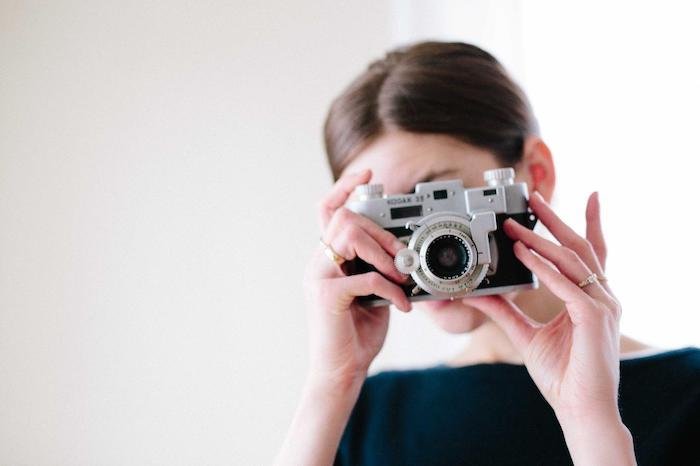
Вам интересно, что такое файл DCR? Ну, этоцифровая камера расширение файла RAW для камер Kodak. И, естественно, это цифровые изображения, сохраненные цифровыми камерами Kodak. Помимо фотографии, многие другие компании, помимо Kodak, используют расширение DCR. Например, компания Shockwave Media использует формат файлов DCR для медиафайлов, созданных с помощью Adobe Director. Но в этой статье мы рассмотрим только то, как компания Kodak использует формат расширения файлов DCR. Кодак, как и многие другие производители фотокамер, использует специфическое расширение файла для своих RAW-файлов изображений. В этой статье будет дан подробный ответ на вопрос, что такое файл DCR. Кроме того, мы покажем, как его открыть и скрыть! Что такое расширение файла? Расширения файлов — это обозначения в конце каждого цифрового файла. Они позволяют нам и компьютерным программам понять, что делать с файлом. Например, мы знаем, что файлы с окончанием TXT — это обычные текстовые файлы, поэтому программы управления фотографиями не знают, как их открыть. Аналогично, JPEG или RAW-файлы не открываются программами для работы с обычным текстом. Производители фотоаппаратов используют различные методы для записи всех данных сделанных вами цифровых фотографий. Они сохраняют все: от деталей в светах до цветовых оттенков. Для этого они используют уникальные расширения файлов. Для их просмотра, открытия, конвертирования или редактирования требуется специальное программное обеспечение для фотографии. Что такое файл DCR? Как уже упоминалось, DCR — это расширение файлов изображений Kodaks. И компания Kodak разработала систему для их открытия или конвертирования. Не все программы для редактирования фотографий могут их прочитать. Файл DCR, как и другие форматы файлов RAW, создан по образцу TIFF (Tagged Image File Format). Как и файлы RAW, файлы TIFF используются для высококачественных фотографий, поскольку являются форматом без потерь. То есть, в отличие от JPEG, TIFF (как и файлы RAW) сохраняют свое первоначальное качество при использовании. То же самое можно сказать и о файлах DCR. Лучше ли файл DCR, чем файл JPEG? Любой тип файлов изображений RAW лучше, чем JPEG, поскольку они сохраняют больше деталей фотографируемой сцены. JPEG — это формат файла с потерями, то есть он теряет качество каждый раз, когда вы его открываете. Формат файлов RAW предоставляет вам гораздо больше данных. Таким образом, у вас больше информации, с которой можно работать при редактировании изображений. Но из-за большого размера файла используйте файлы изображений RAW, например файлы DCR, только если требуется редактирование фотографии. Если вы не планируете его редактировать, вы используете ценное файловое пространство впустую. В любом случае, для открытия файлов DCR необходимо использовать совместимое программное обеспечение. Вы должны проверить, есть ли у вашей программы для просмотра или редактирования файлов возможности для их предварительного просмотра, конвертирования или редактирования. Рассмотрим некоторые варианты. Как открыть файл DCR? Вы можете открыть файл DCR с помощью нескольких приложений для просмотра изображений или программ редактирования: Microsoft Windows Photos с RAW Image Extension установленным Apple Preview (поставляется в комплекте с Mac OS) Adobe Lightroom (Mac OS и Windows) Adobe Photoshop (Mac OS и Windows) Adobe Photoshop Elements (Mac OS и Windows) Adobe Photoshop Express (Android и iOS) ACDSee Photo Studio Ulitmate (Windows) GIMP (Linux, Mac OS и Windows) Есть и другиекомплекты программ для управления фотографиями, которые вы можете использовать, причем с каждым годом их становится все больше. Adobe Camera RAW Camera RAW поставляется с Photoshop и Lightroom и является тем, через что вам нужно пройти, чтобы отредактировать фотографию. Photoshop может быть сложным поначалу. Но как только вы освоите его, он станет относительно простым в использовании. Вы не можете пакетная обработка с помощью Photoshop. Но он замечателен тем, что вы можете редактировать изображения заранее, используя Camera RAW. Lightroom, однако, не дает вам возможности предварительного редактирования. Если вы используете Camera RAW, вам нужно нажать Open Image, чтобы использовать его в Adobe Photoshop. После этого вы можете свободно редактировать изображение. Как конвертировать файл DCR? Преобразовать файл DCR в JPEG очень просто при наличии соответствующих инструментов или программного обеспечения. Если есть возможность, лучше всего конвертировать изображения в DNG (Digital Negative), поскольку они имеют больше возможностей для использования. Вы можете использовать Convertio. Этобесплатный онлайновый конвертер файлов , который конвертирует типы файлов изображений Kodak. Этот инструмент позволяет изменить файл в JPEG или PNG, читаемый многими программами редактирования. Программы для конвертирования файлов DCR Вы также можете использовать следующее программное обеспечение: конвертер файловDCS (Windows) Apple Preview (поставляется в комплекте с Mac OS) Adobe Lightroom (Mac OS и Windows) Adobe Photoshop (Mac OS и Windows) Adobe Photoshop Elements (Mac OS и Windows) ACDSee Photo Studio Ulitmate (Windows) GIMP (Linux, Mac OS и Windows) Adobe Lightroom и Adobe Photoshop — самые простые варианты. Эти программы позволяют импортировать, редактировать, сохранять или экспортировать файлы. Вы можете конвертировать их в JPEG, TIFF, PNG или даже GIF. Заключение Существует множество вариантов предварительного просмотра, открытия и конвертирования файлов Kodak DCR RAW. Apple Preview и конвертер файлов DCS — это бесплатные варианты, которые вы можете попробовать. Не бойтесь использовать формат файла DCR для редактирования лучшей версии ваших фотографий. Adobe Lightroom и Photoshop — это самые лучшие варианты. Но есть множество других программ, которые вы можете попробовать, например ACDsee Photo Studio Ulitmate и Gimp! Изображения в этой статье предоставлены Jumpstory.
Что такое цветовая полосатость в фотографии? (И как это исправить!)
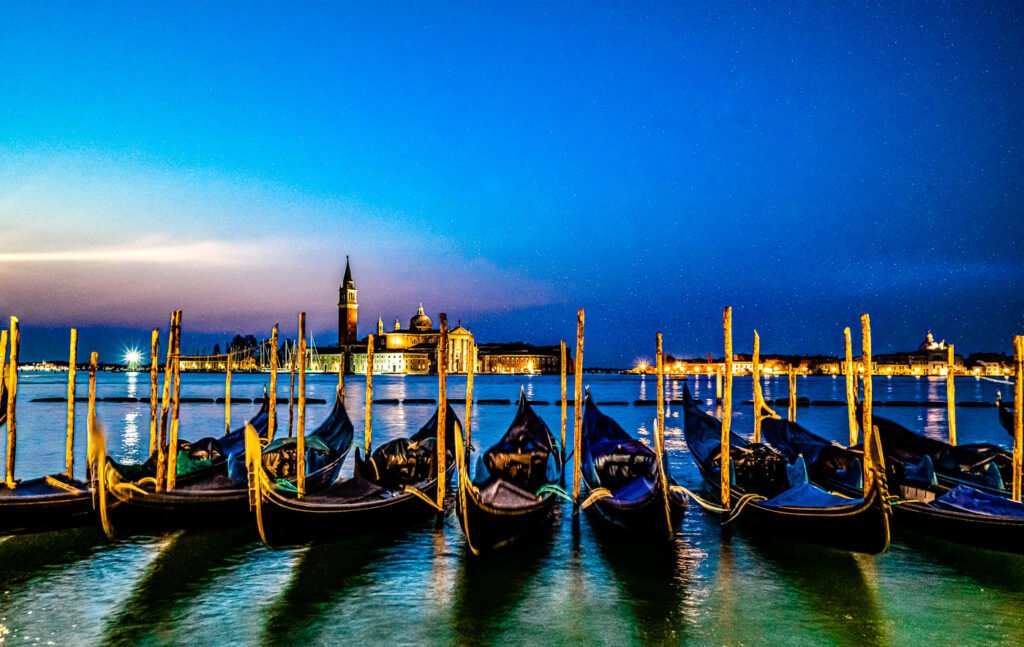
Цветовые полосы на фотографиях — это отвлекающие обесцвечиванияцвета, которые должны постепенно переходить от одного оттенка к другому, а вместо этого перескакивают на следующий цвет. Вы видите четкие полосы или ряды цветов вместо постепенного перехода. Полосы могут быть примерно прямыми или изгибаться вокруг объектов. Вероятнее всего, вы увидите полосатость на участках изображения, где преобладает один оттенок, например, на безоблачном голубом небе. Вместо плавного перехода от одного оттенка синего к другому вы видите отдельные более светлые и более темные участки синего. Или вы можете увидеть участки цвета в областях с высоким динамическим диапазоном, например, при съемке на солнце. При этом экспозиция и цвета скачут, и вы можете увидеть желтый, оранжевый или красный ореол. Вначале вы можете не заметить цветовой полосы. Возможно, вы увидите ее только после редактирования или экспорта файла в формате JPEG. Итак, давайте разберемся, что вызывает разделение цветов. Как только вы поймете причину, мы покажем вам, как избежать полосатости и исправить ее в процессе постобработки. Цветовые полосы вокруг заката. Дженн Мишра Что такое цветовая гамма? Мы воспринимаем полосатость как проблему с цветом. Но на самом деле это проблема перехода от светлых тонов к темным. Мы видим ее только тогда, когда один и тот же цвет переходит от светлого к темному. Когда вы целенаправленно поощряете цветовые полосы на своей фотографии, это называется постеризацией. Этот стиль популярен при создании плакатов, отсюда и название. Фотография постеризована в Photoshop с помощью корректирующего слоя Posterize и фильтра Style Transfer neural. Что вызывает полосатость в ясном голубом небе? Зачастую полосы появляются в чистом голубом небе. Но ее бывает трудно определить. Вы можете заметить ее сразу после съемки или только после того, как загрузите снимок в социальные сети. На одном снимке может быть полосатость, а на следующем — нет. У цветовой полосы есть одна основная причина. На фотографии недостаточно тонального диапазона для создания постепенного перехода. Некоторые причины появления полос могут быть немного техническими. Но давайте постараемся сделать объяснения как можно более простыми. Цветовая полосатость часто возникает на безоблачном голубом небе. Дженн Мишра Цветовые полосы в сжатом файле Вы с большей вероятностью увидите полосатость в сжатом файле. Самый распространенный тип сжатого файла — JPEG. Обычно вы сжимаете файлы до JPEG перед публикацией в социальных сетях. Но многие камеры позволяют выбирать различные уровни сжатия при съемке фотографий. Эти параметры варьируются от сжатого JPEG до несжатого RAW-файла. При сжатии файла цифровая информация удаляется. Обычно это информация, которую камера или программа редактирования фотографий считает ненужной. Цветоделение происходит, когда удаляется слишком много тональной информации. Пустые голубые небеса кажутся одноцветными. Но часто есть небольшие цветовые различия. Технология может оказаться слишком агрессивной и удалить часть голубой информации, посчитав ее ненужной. Сравните эти два изображения, сжатые как файлы JPEG. Изображение справа было сжато с качеством 100%, а другое — только 10%. Цветовые полосы при редактировании фотографий Иногда при редактировании фотографий возникают проблемы с полосами, когда вы доводите настройки цвета до крайности. Например, вы можете захотеть придать цвет небу или скорректировать экспозицию. Полосатость может возникнуть, если добавить слишком много насыщенности, вибрации или дехаза. Это также может произойти при настройке отдельных цветов в панели HSL/Color. Когда при редактировании фотографии возникает полосатость, это означает, что вы слишком сильно расширили тональный диапазон. В файле недостаточно информации. Есть несколько приемов редактирования фотографий, которые помогут справиться с этим. Но в целом, возможно, вы не сможете продвинуть фоторедактирование так далеко, как вам хотелось бы. Полосатость начинает проявляться, когда насыщенность синего слишком сильно увеличена. Дженн Мишра Как избежать цветовой полосы В идеале, вы хотите избежать разделения тонов. Есть несколько вещей, которые вы можете сделать при съемке фотографий, чтобы устранить или уменьшить появление полосатости. Съемка и редактирование несжатых файлов Почему большинство профессиональных фотографов снимают фотографии в несжатом формате RAW. Несжатые RAW-файлы больше, чем JPEG или сжатые RAW-файлы. Это связано с тем, что в RAW-файлах сохраняется вся цифровая информация, которую способна захватить ваша камера. Вы теряете данные, когда камера сжимает RAW-файл или конвертирует его в JPEG. Если у вас проблемы с полосатостью, проверьте настройки камеры. Большинство камер среднего и высшего класса позволяют выбирать формат файла. Если вы снимаете в JPEG или сжатом RAW, переключитесь на несжатый RAW. Это может быть все, что нужно для устранения проблемы. Даже в iPhone есть возможность работы с файлами RAW. Затем импортируйте файлы самого высокого качества в программу редактирования фотографий. И делайте большинство правок в RAW-файлах. Если вам необходимо экспортировать фотографию для дальнейшего редактирования, используйте несжатый формат, например TIFF или DNG в 16-битном режиме. Lightroom рекомендует использовать цветовое пространство ProPhoto RGB. Эти настройки можно увидеть в меню Lightroom Classic > Preference на вкладке External Editing (Внешнее редактирование) Меню качества и сжатия файлов в камере Sony. Создавайте хорошо экспонированные изображения Цветовые полосы часто появляются, когда вы заходите слишком далеко в редактировании фотографий. Как можно чаще создавайте хорошо экспонированные изображения. Если в вашей камере есть блинкеры или полоски зебры, включите их. Они предупреждают об экспозиции. Используйте гистограмму, чтобы убедиться, что ваша фотография не пере- или недоэкспонирована. Если вы новичок в гистограммах, это график, который отображает свет на вашей фотографии. Вы хотите, чтобы большинство пиков приходилось на середину или немного вправо. Скорректируйте экспозицию, если пики смещены далеко вправо или влево или выходят за пределы вершины графика. Возможно, вам придется сделать серию снимков с разной экспозицией и объединить их позже. Это брекетинг, и он увеличивает тональные значения на вашей фотографии. Как исправить цветовой бандинг В первую очередь лучше всего избегать полосатости. Но если вы работаете с фотографией, где тона резко меняются, хотя должны быть постепенными, вот несколько вещей, которые вы можете попробовать, чтобы ограничить отвлекающий эффект. Проверьте свой монитор Перед заменой фотографии убедитесь, что полосатость есть на изображении, а не только на вашем дисплее. Увеличьте масштаб изображения и внимательно рассмотрите пораженную область. Также попробуйте открыть фотографию в другой программе, например Photoshop. Если полосатость изменит форму или исчезнет, значит, дело не в вашем изображении. Если вы подозреваете, что проблема в вашем мониторе, используйте тест на цветовые полосы, подобный этому от Eizo. Увеличение информации о файле Вы не можете напрямую добавить информацию в файл, если вы не захватили ее в первую очередь. Но есть несколько вещей, которые можно попробовать сделать в Photoshop, чтобы максимально увеличить количество информации, доступной при редактировании. Во-первых, проверьте битовый режим вашего
Каков размер фотографии 4×6? (Фактический размер в пикселях, дюймах, см и мм)
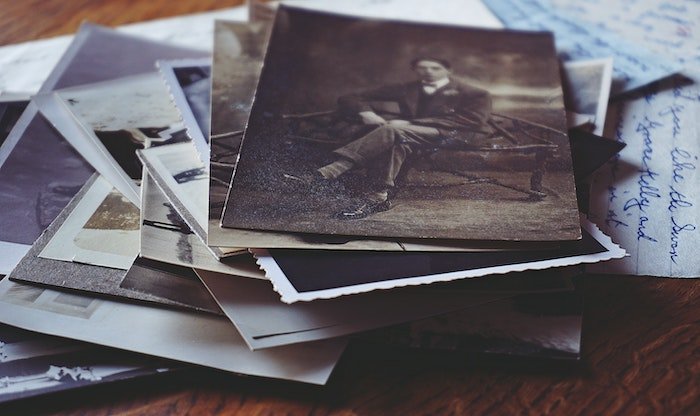
Внимательно рассмотрим размер фотографии 46. 46 — это самый распространенный формат фотографий, с которым вы можете столкнуться. Поэтому стоит знать его точные размеры! Размер 46 измеряется в дюймах. Так что фотография размером 46 — это примерно 4×6 (четыре дюйма на шесть дюймов) 4×5, если быть точным. Какого размера 46 фотографий? Здесь представлены конверсии для 46 фотографий: Сантиметры 10×15 см Миллиметры101×152 мм Пиксели значения изменяются в зависимости от изображений dpi 150 dpi600x900px 300 dpi1200x1800px Просмотрите фактический размер 46 на сайте PilliApp. Цифровой видоискатель в соотношении 46 (3:2) Почему 46 является наиболее распространенным соотношением сторон? В фотографии повсеместно встречается соотношение сторон 46 аспектное соотношение. Это объясняется тем, что соотношение сторон 3:2 является стандартным размером фотографий в современной фотографии. Размер 46 отпечатков повторяет соотношение сторон35-мм пленочных камер. И сенсоры цифровых камер были сделаны так же, как и в старых пленочных камерах. Таким образом, соотношение 3:2 — это то, что используется в сенсорах большинства цифровых камер. Это означает, что большинство цифровых видоискателей имеют такое же соотношение. Это также наиболее распространенный размер для 35-миллиметровых отпечатков. Именно поэтому большинство фотоальбомов имеют этот размер! Общие проблемы с 46 фотографиями Необходимо помнить о нескольких проблемах, связанных с этим стандартным размером фотографии. Они возникают, когда вы хотите напечатать фотографию размером 46. Обрезка Крупные полиграфические службы часто предпочитают печать в 46-м размере. Это связано с тем, что это лучший способ увеличения фотографий с 35-мм пленки. Обратите внимание, что в индустрии фотопечати часто обрезают по три миллиметра с каждой стороны фотографии. И их процесс обрезки изображения не является точным. Убедитесь, что по краю изображения нет критических элементов. Избегайте лиц и других важных объектов по краю ваших композиций. Разрешение Вы не хотите печатать меньше 480x640px при печати 46 фотографий.Проверьте размер вашей фотографии в Photoshop, открыв фотографию и перейдя в Image > Image Size. Затем измените параметры на пиксели. Трехмиллиметровая красная рамка, показывающая, как выглядит обрезанная фотография Как изменить размер изображения 46 Датчики смартфонов имеют несколько большее соотношение сторон, чем 3:2. Наиболее распространенным является 16:9. Поэтому сейчас я покажу вам, как сделать так, чтобы ваша фотография была 46 без потери разрешения изображения. Во-первых, вам нужно поднять изображение в Photoshop. Поднимитесь вверх и выберите Изображение > Размер изображения. Затем измените параметры, чтобы они измерялись в дюймах. Убедитесь, что у вас снят флажок Resample и введите шесть по самой длинной стороне вашей фотографии. Следующим шагом вернитесь в меню и нажмитеImage > Canvas Size. Опять же, измените параметры на дюймы. В поле «Якорь» указывается точка, от которой Photoshop будет обрезать изображение. Вы можете изменить точку привязки в соответствии с наиболее важной частью изображения. У вас есть 46 фотографий! Заключение <Помните, что почти все фотопринтеры уменьшают размер фотографии до чуть меньше 46. Так что имейте это в виду, когда в следующий раз будете печатать фотографию!
Полный кадр против кроп-сенсора | Что лучше для вас?
Дискуссия о полнокадровых и кроп-сенсорах — это обычная точка взвешивания для фотографов. Это дилемма для тех, кто покупает новую камеру или рассматривает возможность использования другого корпуса камеры. Но знаете ли вы, почему выбор размера матрицы так сложен? Мы надеемся, что эта статья поможет вам решить, какой фотоаппарат больше подходит для ваших нужд как фотографа. Мы расскажем вам, что такое полнокадровые и кроп-сенсоры и что каждый из них делает лучше всего. И, надеемся, вы узнаете, как можно использовать преимущества каждого из них длясъемки лучших фотографий. Что такое сенсор? Датчик — это прямоугольная светочувствительная поверхность в вашей цифровой камере. Он записывает сцену, проецируемую через круглый объектив. Чувствительная поверхность улавливает световые волны и превращает записанную информацию в электрические сигналы и, в конечном итоге, в изображение. Что такое полнокадровый сенсор? Полнокадровый сенсор Полнокадровый сенсор для DSLR был заимствован из пленочной фотографии. Он был создан для того, чтобы фотографы могли использовать свои пленочные объективы на зеркальных фотокамерах. По сути, полнокадровая матрица основана на 35-миллиметровой рамке, используемой в пленочной фотографии. Поэтому полнокадровые камеры имеют размер матрицы 36 мм 24 мм. Что такое кроп-сенсор? Датчик урожая Каждый датчик с кроп-фактором меньше, чем у полнокадрового датчика, называется кроп-сенсором. Он называется кроп-сенсором, потому что вы эффективно обрезаете полнокадровое изображение. Что такое фактор урожая? Кроп-фактор — это отношение диагонали кропа к диагонали 35-мм полнокадрового сенсора (которая составляет 43,3 мм). Различные кроп-факторы описываются как множители полнокадровой матрицы. Вы можете видеть, как участки изображения, которые вы видите на полнокадровой матрице, оказываются вне кадра на меньшей матрице. Самые популярные размеры кроп-сенсоров, используемых сегодня в зеркальных камерах: В системе Micro Four Thirds (MFT) используется 2-кратный кроп-фактор. MFT имеет соотношение сторон 4:3 по сравнению со стандартным 3:2. Датчики с кроп-фактором 2,0x можно встретить в основном в камерах Panasonic и Olympus. Canon использует исключительно кроп-фактор 1,6x. Большинство камер потребительского уровня используют сенсоры с кроп-фактором 1,6x. Он также называется CanonAPS-C. Каждый бренд, кроме Canon, производит свои камеры APS-C с кроп-фактором 1,5x. Это стандартный и наиболее распространенный кроп-сенсор. Практически, что это значит? Если вы установите 70-мм объектив на камеру с кроп-фактором 1,5x (т.е, любой фотоаппарат Nikon DX), вы увидите эквивалентное изображение 105 мм (70 мм умножить на 1,5) с точки зрения фокусного расстояния. Полнокадровая съемка против сенсорной, что лучше? Плюсы и минусы полнокадрового сенсора Полнокадровые матрицы и предназначены в первую очередь для профессионалов или любителей серьезной фотографии. Если вы снимаете масштабные коммерческие проекты для компаний или даже такие профессиональные работы, как свадебная фотография, вам, вероятно, понадобится камера с полнокадровой матрицей. Они лучше подходят для крупномасштабных отпечатков и высококлассных проектов.
Как добавить глубину фотографии

Когда мы делаем фото с помощью наших камер, мы превращаем трехмерное изображение в двухмерное, что может вызвать проблемы, когда вы пытаетесь отобразить глубину. Он имеет свои преимущества и недостатки, в зависимости от того, что вы пытаетесь передать с помощью фотографии, но в конечном итоге он сдерживает вас, когда вы пытаетесь добавить глубину фотографии. Если вы читали многие из моих учебников по композиции, вы уже знаете, что, применяя некоторые из этих приемов, вы можете довольно легко добавить глубины. Сейчас мы рассмотрим их Правило третей Самое главное — убедиться, что у вас есть передний и задний план. Отличный способ сделать это — использовать правило третей. Согласно этому правилу, фотография должна быть разделена на девять равных частей, разделенных двумя горизонтальными и двумя вертикальными линиями, расположенными на равном расстоянии друг от друга. Важные элементы в кадре должны пересекаться с этими линиями в определенной точке. Если разместить передний план в правой части изображения, останется место для фона слева, создавая четкое ощущение глубины. Подробнее о том, как использовать правило третей здесь. Фрейм во фрейме Использование естественных кадров в сцене — отличный прием, если вы хотите добавить ощущение глубины без необходимости включать очевидный объект на переднем плане. Здесь также играет роль глубина резкости; даже при большой глубине резкости вполне вероятно, что фоновая сцена будет находиться намного дальше от кадра переднего плана, что приведет к разнице в фокусе. Еще один способ усилить ощущение глубины — повторение, что наглядно продемонстрировано на фотографии ниже. Легко создать ощущение глубины на фотографии, используя два или более объекта (например, дверные коробки ниже), которые, как мы знаем, имеют одинаковую высоту: поместите один из них дальше от другого. Как мы хорошо знаем, это заставляет объект казаться меньше и, таким образом, создает ощущение глубины. Подробнее об этом здесь. Пересекающиеся линии Помещение себя в кадр таким образом позволяет нескольким линиям сходиться в одной точке, если расстояние достаточно велико. Это создает очень сильное ощущение глубины; линии увлекают ваш взгляд в кадр, к, казалось бы, бесконечной цели. Сближающие линии хороши для создания ощущения глубины, но они делают это с разной степенью эффективности в зависимости от их расположения. Помещение себя в сцену, как на фотографии выше, дает самый сильный эффект, и я чаще всего использую именно его. Спасибо Марку Стюарту изScramShotsза фотографию ниже. Когда линии начинаются с одной стороны кадра, ощущение глубины уменьшается, но они начинают привлекать внимание к одной точке, как показано ниже. Теперь мы попадаем в сферу основных диагональных линий, которые отлично подходят для направления взгляда, как показано на фотографии ниже. Линия увлекает взгляд вниз по дорожке и вдаль, создавая сильное ощущение глубины по мере того, как линия уменьшается вдали. Расстояние и фокусное расстояние Как бы само собой разумеется, но чем дальше вы находитесь от объекта съемки и чем шире поле зрения, тем выше ощущение глубины. Это связано с тем, что в кадр попадает больше переднего плана, ведущего к объекту съемки, будь то дополнительные элементы, такие как рамка, или просто сама земля. Вертикальные линии Верьте или нет, но использование вертикальных линий может быть невероятно эффективным, когда речь идет о создании ощущения глубины на фотографии. Глубину легко создать с помощью вертикальных линий: возьмите два или более вертикальных объекта, которые, как мы знаем, имеют одинаковую высоту (или примерно одинаковую), и расположите один из них дальше другого. Более удаленная вертикальная линия кажется меньше, создавая ощущение глубины. Посмотрите на деревья ниже, и вы поймете, что я имею в виду, деревья начинают казаться короче. Динамическое напряжение Возможно, вы еще не слышали об этом термине, а для тех, кто не слышал, предлагаем обзор: Динамическое напряжение — это способ использовать энергию и движение, имеющиеся в различных элементах кадра, чтобы вытянуть взгляд из картины в контрастных направлениях. Контраст направлений — важная часть этого предложения, потому что именно здесь мы начинаем видеть глубину. Поскольку мы фотографировали трехмерную сцену, линии подпадают под одну из других категорий линий, перечисленных выше, уменьшаясь тем больше, чем дальше они удаляются: глубина. Взгляните на мою фотографию ниже. Она увлекает ваш взгляд по двум разным путям, пытаясь заглянуть вдаль.
Монохромная фотография: Как получить удивительные высококонтрастные снимки
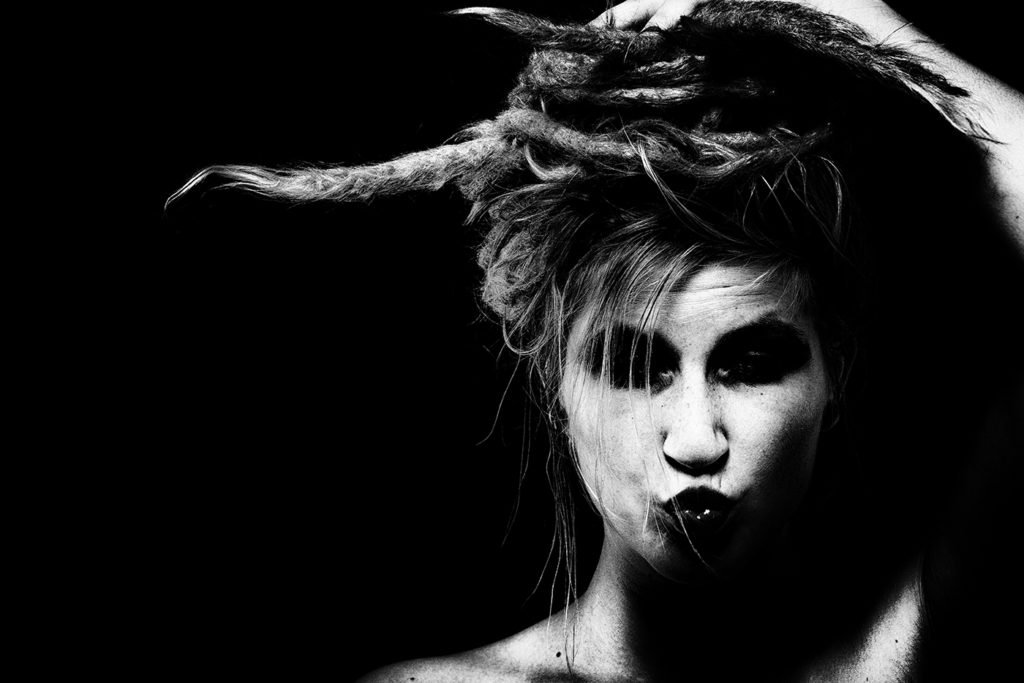
Для многих людей монохромная фотография — это творческий порыв. Мы видим в цвете, а не в одном цвете или серой шкале. Визуализация без цвета может быть сложной задачей, но монохромная фотография в низком ключе также может привести к интересным фотографиям. Во-первых, давайте убедимся, что мы правильно понимаем жаргон. Что такое монохромная фотография? Определение изображения как монохромного означает, что в нем представлен только один цвет или только оттенки серого. Чаще всего монохромная фотография воспринимается как черно-белая. Что такое фотография в стиле low key? Слово key относится к ключевому свету. Это основной свет в сцене. Когда ключевого света мало, а другого света практически нет, такой эффект называется фотографией в низком ключе. Популярное среди кинорежиссеров кино, известное как фильм нуар, освещение в нижнем ключе использовалось для создания драматизма и напряжения в сцене. Монохромная фотография в низком ключе состоит в основном из бликов и теней. Освещение в нижнем ключе значительно усиливает контраст на фотографии. Монохромная фотография в высоком ключе против монохромной фотографии в низком ключе В фотографии в высоком ключе ключевой свет яркий, и есть еще один или несколько источников света и/или отражателей. Тональный диапазон изображения в высоком ключе, как правило, шире. Монохромная фотография в высоком ключе по сравнению с фотографией в низком ключе выглядит гораздо более плоской. При съемке в высоком ключе свет обычно более мягкий и заполняет тени. При освещении в низком ключе создается ощущение более темного, мрачного настроения из-за глубоких теней и минимального диапазона тонов. Когда следует использовать фотографию в стиле low key Отбрасывание контуров объекта съемки в тень при использовании низко ключевого света может создать ощущение таинственности. Можно передать темный, несколько зловещий эффект. Если вы хотите выразить грусть, надежду или напряжение, используйте один свет. Аккуратно расположите его так, чтобы подчеркнуть тени, и драма будет достигнута. Монохромная фотография в низком ключе может быть использована для любого объекта съемки. Популярны портреты в низком ключе. Цветы, пейзажи, натюрморты, еда и даже овцы могут быть обработаны с высоким контрастом. Когда вы хотите сделать фотографию в низком ключе, не ограничивайте себя в выборе объекта съемки. Вместо этого больше думайте о том, какое чувство вы хотите передать на монохромной фотографии. Как сделать монохромную фотографию в низком ключе Есть четыре основных момента, о которых следует подумать, когда вы хотите сделать монохромные фотографии в низком ключе: свет и тень и то, как они выглядят на вашем объекте; цвет, и (в основном) не обращать на него внимания; это экспозиция, которую вы будете использовать; как вы будете постить процесс ваших фотографий в низком ключе. Осветите объект съемки одним основным светом — ключевым. Это может быть электрический свет или вспышка. Это также может быть окно, если вы находитесь внутри помещения, или иногда солнце, если вы находитесь на улице. Убедитесь, что один источник света значительно ярче других. Если другого света слишком много, добиться темных теней, характерных для фотографии в низком ключе, будет невозможно. Подумайте о том, как вы расположите свет и объект съемки по отношению к углу камеры. Угол, под которым свет падает на объект съемки, покажет его больше или меньше. Если вы работаете с портативным светом и объектом, который можно перемещать, это будет проще всего. Перемещая объект съемки и свет, следите за тем, что происходит с бликами и тенями. Детали в тенях изменятся или исчезнут. Блики могут потерять свои детали. Это зависит от экспозиции, о которой я напишу подробнее через некоторое время. Рассматривая сцену при слабом освещении, помните, что ваши глаза видят больше деталей тона в более широком диапазоне, чем может зафиксировать ваша камера. Диапазон тонов, который может зафиксировать камера, известный как динамический диапазон, более узкий, чем тот, который вы видите глазами. (Эта ситуация меняется по мере развития технологии фотокамер.) На готовой монохромной фотографии тени будут не такими темными, как вам хотелось бы. Вам нужно подумать о том, что в теневых областях мало или совсем нет деталей, и сосредоточиться на формах, которые они создают. Прищурьте глаза, глядя на объект съемки. Это поможет вам увидеть, как будто у вас узкий динамический диапазон. Блики в том, на что вы смотрите, будут видны, но то, что находится в тени, будет плохо различимо. Посмотрите на самые светлые участки вашей композиции и сравните их с самыми темными участками. Если у вас есть возможность снять показания экспозиции с освещенного участка и с теневого, сравните их. Если разница недостаточна, возможно, в сцене слишком много рассеянного света. В этом случае поможет увеличение силы основного света или его перемещение ближе к объекту съемки. Осмотр в монохроме С цифровыми камерами очень легко рассматривать все в цвете и при желании конвертировать в монохромное изображение позже. Думать о цветах в сцене и о том, как их различные оттенки будут передаваться в черно-белом изображении, не так-то просто. При создании фотографий старайтесь видеть в монохромном режиме. Это поможет вам добиться лучших результатов. Потренируйтесь думать о том, как тона в вашей композиции будут выглядеть на фотографии без цвета. Посмотрите на разницу в оттенках серого между насыщенным красным и пастельным синим или глубоким желтым. Понимание того, как передаются различные цвета, вероятно, более важно для фотографии в высоком ключе. При высококонтрастной съемке в низком ключе разница цветовых тонов, передаваемая в монохромном режиме, не так заметна. Создание монохромных фотографий в низком ключе особенно красочных сцен может быть непростой задачей. Цвет в пейзаже или цветке может выглядеть на монохромном снимке не так, как вы думаете. Самый простой способ увидеть, как это будет выглядеть, — переключить монитор камеры или видоискатель (если вы используете беззеркальную камеру) в черно-белый режим. Такая работа с камерой позволит вам увидеть, как будут выглядеть ваши фотографии без цвета. Кто-то может посчитать это немного жульническим методом, но это поможет. Используйте этот инструмент, чтобы развить способность видеть в черно-белом цвете. Установите свою экспозицию Фотография — это рисование светом. Именно это означает слово «фотография». Нанесение слишком большого или слишком малого количества краски серьезно повлияет на то, как будет выглядеть картина. То же самое касается света и фотографии. Если вы впустите в камеру слишком много или слишком мало света для создания экспозиции, ваши результаты будут неутешительными. Все наши фотоаппараты имеют встроенные инструменты, помогающие нам принимать решения об экспозиции. Вы можете управлять экспозицией в ручном режиме или позволить камере делать это за вас в автоматическом или полуавтоматическом режиме. Какой бы режим
Что такое фриленсинг и как его использовать!
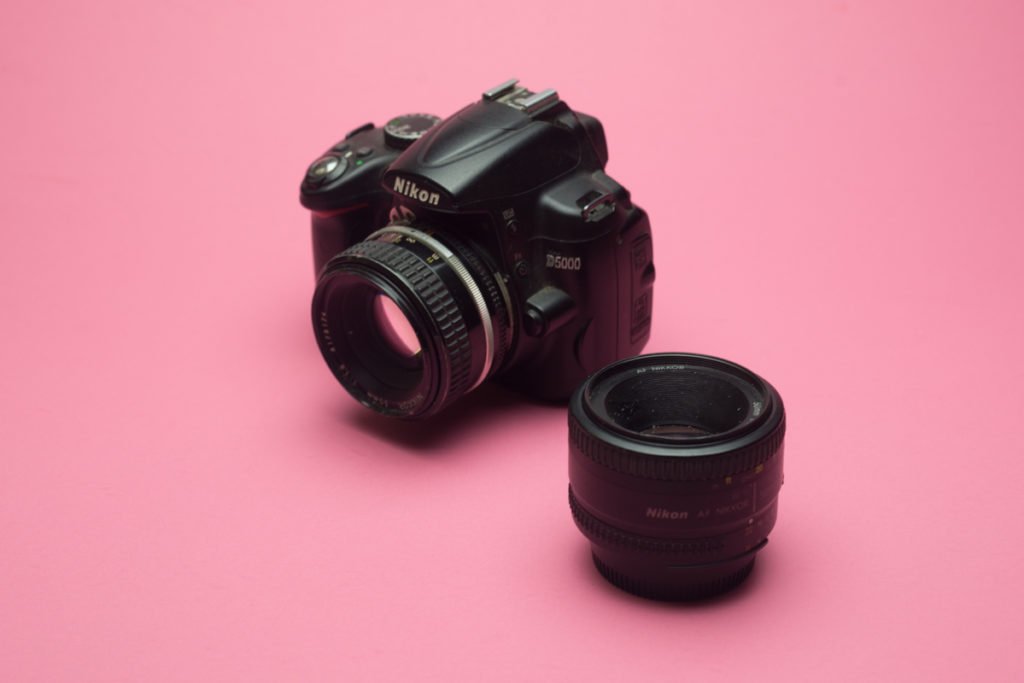
Вы когда-нибудь задумывались, как создать эффект тилт-шифт без необходимости покупать специальные линзы? Вы можете сделать это с помощью фрилинга. В этой статье мы покажем вам, как она работает и как использовать ее для фотографии. Что такое фрилансинг? Фриленсинг — это техника, при которой объектив отсоединяется от крепления камеры. Это дает эффект, подобный сдвигу объектива. При обычном использовании объектива единственные области, которые можно размыть, — это передний и задний планы. Если снять камеру с крепления, можно выбрать определенные области, которые будут в фокусе, независимо от того, где они находятся в кадре. Если вы снимаете портреты, теперь у вас есть возможность размыть все, кроме головы человека. А при желании можно даже сфокусироваться только на глазах или носе. Причина, по которой происходит это явление, заключается в том, что удаление линзы изменяет плоскость фокусировки. Именно эта область становится резкой. Когда объектив находится в нормальном положении, его плоскость фокусировки параллельна сенсору камеры. Именно поэтому вы получаете отчетливые размытые передний и задний планы. Когда вы отсоединяете его и перемещаете, плоскость фокуса попадает в разные части сенсора. В результате возникает эффект, схожий с туннельным зрением. Лучшие объективы для фрилансеров Некоторые объективы работают лучше других, когда речь идет о фрилансе. Если вы только что купили камеру с объективом, имеющим полностью автоматические функции, то велика вероятность того, что вы вообще не сможете им пользоваться. Фриленсинг основывается на способности линзы открывать или закрывать апертуру самостоятельно. Некоторые новые объективы автоматически закрывают диафрагму, как только вы отсоединяете их от камеры. Это означает, что вы не сможете сделать ни одного снимка вообще. Вы можете решить эту проблему, используя вместо этого старый пленочный объектив. Старые объективы являются механическими. Большинство из них имеют кольца диафрагмы, которые позволяют изменять диафрагму независимо от того, присоединены они к камере или нет. Не обязательно приобретать полностью механический объектив. Вы также можете использовать объектив с автоматическими функциями, если убедитесь, что у него есть кольцо ручной диафрагмы. Популярные бренды фотоаппаратов, такие как Nikon или Canon, имеют широкий выбор оптики с ручным управлением, которую вы можете попробовать для фриланса. Но что, если у вас цифровая зеркальная камера марки Sony, в которой нет старых механических объективов? Простое решение — использовать адаптер, чтобы объективы третьего рынка подходили. Или вы можете просто установить объектив со свободной посадкой рядом с байонетом. Как использовать фрилансинг Фриленсинг может показаться техническим, но его довольно легко сделать даже новичку. Как уже говорилось, просто снимите объектив с камеры и перемещайте его, чтобы получить творческий эффект размытия. Вы можете наклонять объектив вверх, вниз, влево или вправо для выбора зоны фокусировки. Для того чтобы точно определить резкую область в кадре, необходимо немного поэкспериментировать. Не спешите настраивать объектив, пока главный объект не окажется в фокусе. Секрет заключается в том, чтобы не отсоединять объектив от камеры полностью. В противном случае все в кадре будет выглядеть размытым. После того как вы выкрутите и отсоедините объектив, убедитесь, что он все еще находится в креплении. Просто отодвиньте его достаточно, чтобы можно было слегка наклонить его. Если все выглядит размытым, это означает, что ваш объектив находится слишком далеко от крепления. Настройте объектив соответствующим образом, пока часть кадра не окажется в фокусе. Рекомендуемые параметры для фрилансинга В фрилансе всегда лучше использовать ручные настройки. В конце концов, вы фактически отключаете все автоматические настройки, как только отсоединяете объектив от камеры. Чтобы облегчить себе задачу, начните с Приоритета диафрагмы. Установите нужную вам диафрагму и позвольте камере самой решать, какую выдержку использовать. Найдите участок, который вы хотите сфотографировать, и наполовину нажмите на затвор, чтобы камера считала экспозицию. Зафиксируйте выдержку и переключитесь в ручной режим. Затем переместите диск камеры, отвечающий за изменение выдержки. Прокручивайте, пока не достигнете значения, совпадающего со значением в Aperture Priority. Так зачем переключаться в ручной режим, если вы используете те же значения экспозиции, что и в режиме приоритета диафрагмы? Как только вы снимите объектив, он больше не сможет взаимодействовать с камерой. В результате вы либо получите ошибку, либо плохо экспонированные снимки. Ручной режим решает все эти проблемы, позволяя вам снимать даже без установленного объектива. Кстати, эта техника идеально подходит не только для фрилансеров. Это также отличный способ привыкнуть к ручным настройкам в целом. Как сфокусировать объектив При съемке в свободном режиме автофокус вашего объектива не будет работать, поскольку он не закреплен на камере. Вам придется научиться использовать ручную фокусировку, чтобы ваш объект оставался резким. Фокусировка, когда объектив не закреплен, может оказаться сложной задачей. Поэтому, чтобы упростить процесс, фокусируйтесь, пока объектив еще закреплен на камере. Когда основной объект окажется в фокусе, отсоедините объектив и начните наклонять его. Вы увидите, как меняется зона фокусировки при перемещении объектива. Во время съемки оставайтесь в одном положении и попросите объект съемки сделать то же самое. В противном случае вы можете вывести все из фокуса и, возможно, придется снова настраивать объектив. Поскольку между объективом и камерой есть пространство, не удивляйтесь, если вы столкнетесь с утечкой света. Чтобы решить эту проблему, переместитесь в место, где свет не попадает прямо на камеру. Даже если вы сделаете это, все равно нет гарантии, что вы сможете полностью от него избавиться. Поэтому просто наслаждайтесь непредсказуемостью, которую она привносит в вашу фотографию. Используйте утечки света Утечки света в большинстве случаев некрасивы. Но они также могут создавать интересные образы, если вы научитесь использовать их в своих интересах. Секрет заключается в том, чтобы убедиться, что блик не загораживает ваш основной объект. Это можно сделать, включив режим Live View. Отсоедините камеру и подвигайтесь вокруг, чтобы увидеть, где свет просачивается в кадр. В идеале нужно, чтобы он попадал в углы или по бокам. Когда вы видите на экране красивую утечку света, остановитесь и сделайте снимок. Это не всегда работает, но, по крайней мере, у вас есть возможность попробовать, особенно если утечка неизбежна. Как избежать пятен пыли при работе фрилансером Фриленсинг — это не та практика, которую производители камер рекомендуют фотографам. Хотя он создает классные эффекты, он может повлиять на производительность вашей камеры, если вы не будете осторожны. При съемке в режиме фриланса вы столкнетесь с серьезной проблемой: на матрице может скопиться много пыли. Когда между объективом и камерой остается пустое пространство, туда могут попасть всевозможные частицы. Как следствие, на ваших снимках может появиться множество мелких клякс, вызванных пылью на матрице. Датчики зеркальных фотокамер чувствительны к пыли.
Как определить свой доминирующий глаз для лучшей фотографии
Знали ли вы, что один из ваших глаз более доминантный, чем другой? Эта статья расскажет о том, как использование доминирующего глаза может помочь вам создать лучшие композиции и улучшить ваши фотографии! Что такое доминантный глаз? Человек наделен чертой, называемой окулярдоминантностью. Это означает, что один из наших глаз сильнее другого. И этот более сильный глаз обеспечивает несколько большую степень поступления информации в зрительную часть мозга. Так же, как доминирование правой руки или доминирование левой руки, доминирование правого глаза или доминирование левого глаза. С учетом сказанного, возможно смешанное (попеременное) глазное доминирование. В этом случае глаза по очереди становятся доминантными. Как работает доминирование глаз В той части нашего мозга, которая обрабатывает визуальную информацию (зрительная кора), есть полоски нейронов (нервных клеток), называемые доминантными глазными столбами. Эти группы нейронов реагируют преимущественно на входные данные, поступающие от одного глаза или другого. Это зависит от информации. Это важно для нашего бинокулярного зрения. Но пластичность этих доминантных глазных колонок предполагает, что доминирование глаз может быть переменным. Некоторые люди обнаруживают, что их доминантность глаз чередуется или ее трудно определить. Как определить свой доминирующий глаз Когда вы смотрите на объект, вы используете оба глаза. Вы используете как доминантный, так и недоминантный глаз. Ваши глаза не создают изображение, смешивая два вида одного и того же объекта. Вы видите объект своим доминирующим глазом, а другой глаз действует как вспомогательный. Существуют простые способы определить свой доминантный глаз. Выполните этот простой тест, чтобы узнать, какой из ваших глаз является доминантным. Тест на доминирование глаз Помните, что доминантность глаз и хендхантинг (доминирующая рука) не связаны напрямую. Но они значительно связаны. Для определения доминирующего глаза выполните следующие действия: Вытяните руки перед собой. Лицом к лицу ладонями наружу. Соедините руки вместе, чтобы пальцы и большие пальцы образовали треугольник. Посмотрите через это отверстие на неподвижный объект, например, на картину на стене. Сначала посмотрите на объект обоими глазами. Затем закройте левый глаз. Двигается ли объект в треугольнике? Если да, то ваш правый глаз доминирует. Двойная проверка. Посмотрите на объект еще раз обоими глазами Закройте правый глаз. Двигается ли объект в треугольнике? Если да, то ваш левый глаз доминирует. Если треугольник перемещается на одинаковое расстояние обоими глазами, возможно, у вас смешанное доминирование глаз. Почему полезно использовать доминирующий глаз Знание и использование своего доминирующего глаза полезно для многих видов деятельности. Это особенно полезно при определении точного положения предметов, например, при точной фотографированию по мишеням, как в фотографированию из лука. И, конечно, это относится и к фотосъемке. Использование доминирующего глаза для просмотра в видоискатель камеры позволяет компоновать более качественные снимки. Ваш доминирующий глаз даст вам более точный предварительный просмотр снимка, который вы делаете. Использование недоминантного глаза может привести к тому, что некоторые детали окажутся немного смещенными или не совсем там, где вы хотите их видеть в кадре. Представьте себе кадрирование сцены или размещение важных элементов в центре без полной точности. Если вы еще не сделали этого, убедитесь, что в следующий раз при съемке вы используете свой доминирующий глаз. Это крайне важно, если вы используетеведущие линии, золотое сечение или правило третей для размещения точек интереса. Вы хотите, чтобы расположение объекта было точным на фотографиях. Но есть преимущество в фотографировании недоминирующим глазом. Преимущества использования недоминантного глаза Я попробовал фотографировать сначала доминирующим глазом (правым), а затем недоминирующим (левым). Сначала я не обнаружил никакой разницы. Я стреляю доминирующим глазом автоматически, потому что я правша. Но потом я захотел использовать периферийное зрение, чтобы следить за объективом, глядя ввидоискатель доминирующим глазом. Я обнаружил, что это невозможно сделать с моим недоминантным глазом. Вы можете попробовать сами. Держите оба глаза открытыми и попеременно смотрите в оба глаза. Вы можете обнаружить, что ваш доминирующий глаз повторяет точное изображение, которое вы видите, что очень затрудняет периферийное зрение. Используя свой недоминантный глаз в видоискателе, я все равно могу фотографировать сцену. Но я также могу видеть мир за рамкой камеры своим доминантным глазом. Да, возможно, для некоторых это и не нужно, например дляландшафтных фотографов. Но если вы снимаете уличную фотографию, может быть полезно одновременно снимать и наблюдать за окружающей обстановкой. Все зависит от вашего стиля фотосъемки. Заключение Зная, какой глаз является доминирующим, вы сможете сделать наиболее точную композицию. Это важно с технической и творческой точек зрения для создания фотографии, которую вы задумали. Но есть случаи, когда использование недоминантного глаза для съемки фотографий полезно. Это позволит вам видеть изменения в окружающем мире. А использование доминирующего глаза для периферийного зрения может помочь вам предвидеть кадры. Вам придется определить, когда нужно сосредоточиться на композиции или предвкушении снимка. Но не бойтесь экспериментировать, используя как доминантный, так и недоминантный глаз при съемке!